Hướng dẫn kết nối Zalo Bot với Fchat
Kết nối Zalo Bot với Fchat để tự động hóa việc tương tác và chăm sóc khách hàng ngay trên Zalo. Dễ dàng thiết lập Chatbot, từ khóa và kịch bản phản hồi, giúp hỗ trợ khách hàng nhanh chóng và hiệu quả. Triển khai các chiến dịch Marketing, Upsale và chăm sóc khách hàng cũ ngay trên nền tảng Fchat.
Để tạo Zalo Bot, vui lòng thực hiện theo hướng dẫn sau:
Bước 1: Tạo Zalo Bot
Bạn mở ứng dụng Zalo và ấn Tìm kiếm OA Zalo Bot Manage sau đó Chọn Tạo bot trong menu cửa sổ chính
Bước 2: Thiết lập thông tin Bot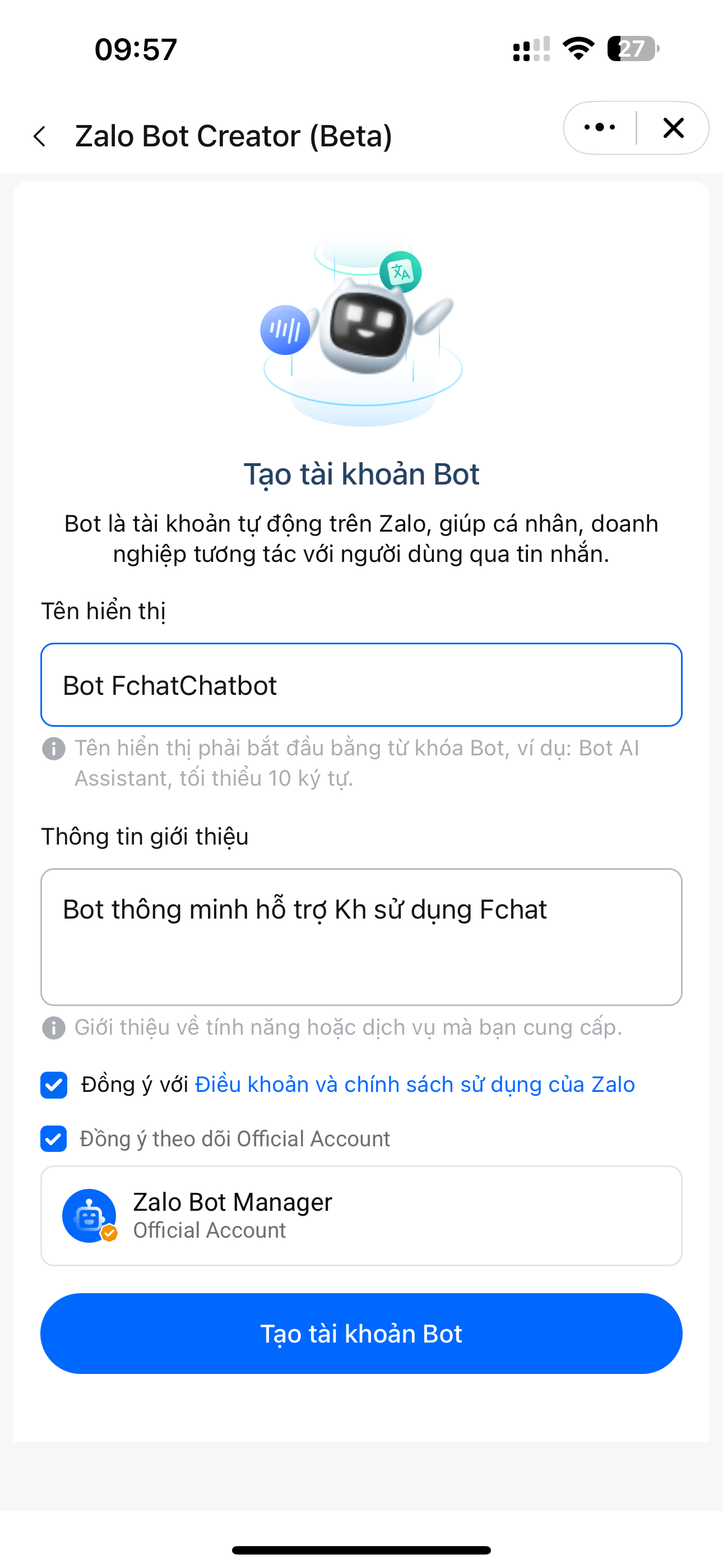
- Nhập tên Bot (bắt buộc bắt đầu bằng tiền tố Bot, ví dụ: Bot MyShop) và các thông tin cần thiết.
- Nhấn Tạo Bot để xác nhận
- Sau khi tạo thành công, hệ thống sẽ gửi:
- Thông tin Bot
- Bot token qua tin nhắn cho tài khoản Zalo của bạn.
 Sau khi đã tạo được Zalobot, bạn tiến hành kết nối Zalobot với Fchat.
Bước 3: Kết nối ZaloBot với Fchat
Tại màn hình Tổng quan, bạn chọn Kết nối page mới - Kết nối Zalo Bot
 Tiếp theo, hãy nhập Token API đã được trả về ở phía trên và ấn Kết nối
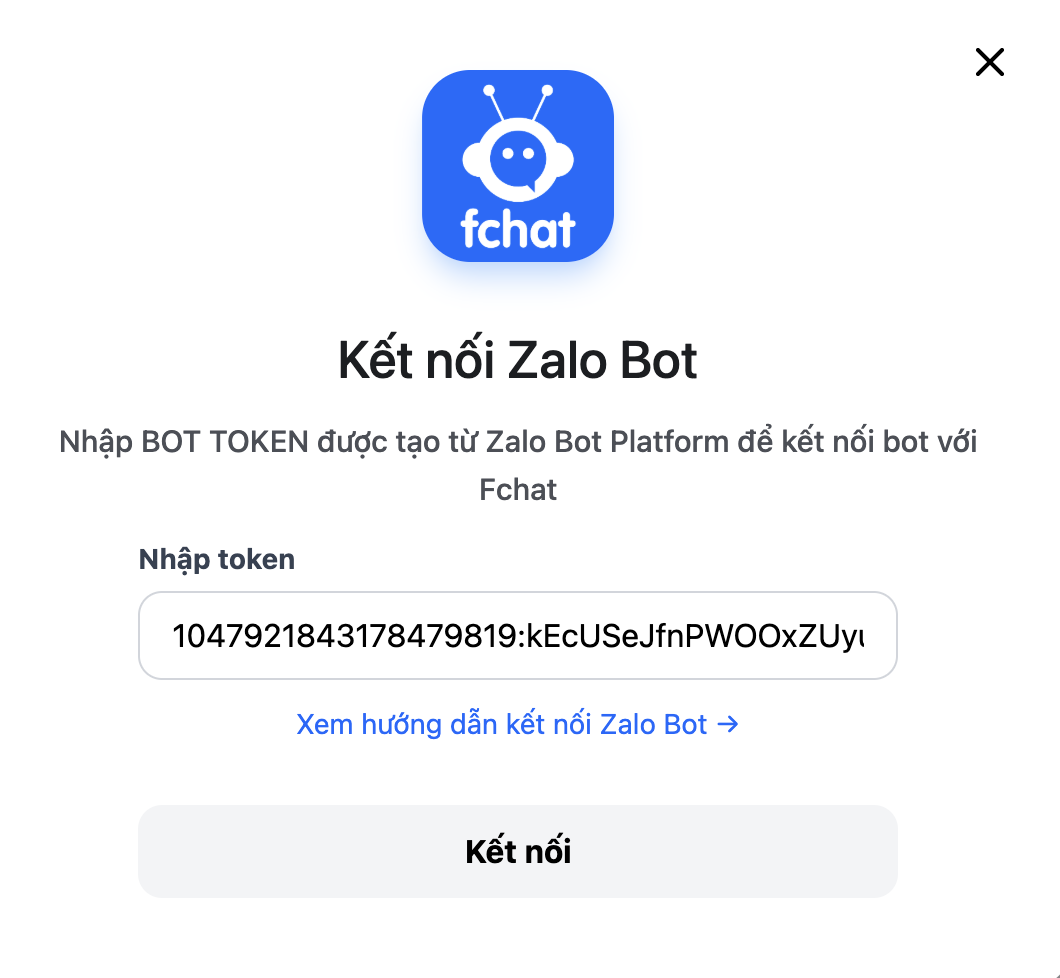
Lưu ý: Bot Token là thông tin dùng để kết nối Zalo Bot với Fchat. Hãy bảo mật Token và không chia sẻ cho người khác
Như vậy, bạn đã hoàn tất kết nối ZaloBot với Fchat.
Hiện tại với Zalo Bot, bạn có thể sử dụng những tính năng sau đây:
1. Chatbot tự động
Ở màn Tổng quan, bạn chọn dấu 3 chấm trên Zalo Bot và chọn Chatbot
 Hiện tại ZaloBot hỗ trợ các đối tượng:
- Văn bản
- Hình ảnh
- Audio
- Typing
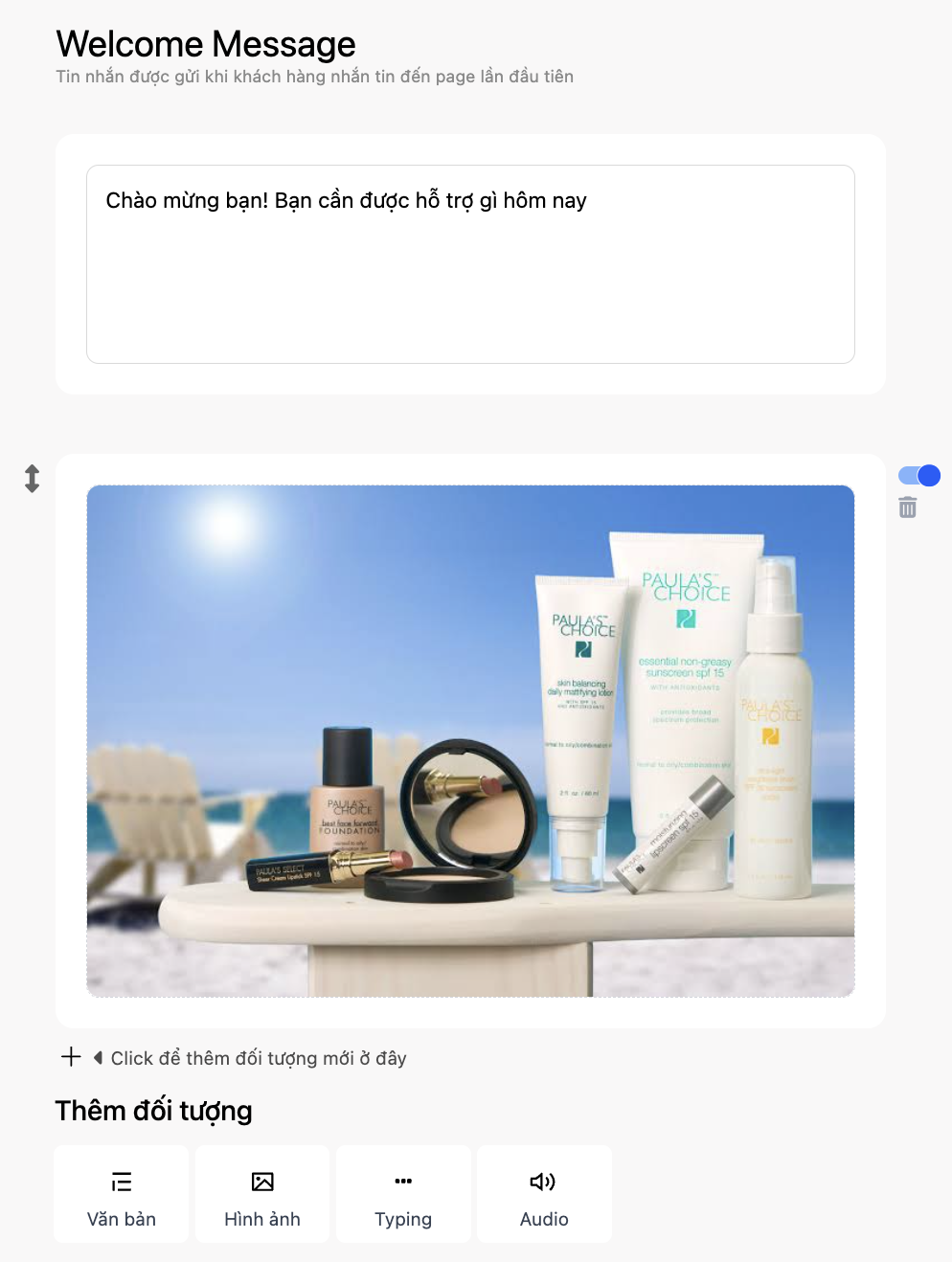
Bạn có thể kết hợp các đối tượng này để xây dựng kịch bản tư vấn và chăm sóc khách hàng tự động.
2. Từ khoá
Zalo Bot hỗ trợ tính năng Từ khóa tin nhắn tự động với chế độ Chính xác.
Khi khách hàng gửi đúng cú pháp từ khóa đã được thiết lập, Bot sẽ tự động gửi lại nội dung tương ứng.
Tính năng này có thể được ứng dụng trong nhiều trường hợp như:
- Xác nhận đơn hàng tự động
- Gửi thông tin đăng ký
- Tra cứu thông tin
- Hướng dẫn khách hàng theo từ khóa
Ví dụ: Khách hàng gửi từ khóa “ĐĂNG KÝ”, Bot có thể tự động phản hồi thông tin hoặc biểu mẫu đăng ký đã được thiết lập.
3. Chiến dịch
ZaloBot hỗ trợ bạn gửi tin Chiến dịch đến Tất cả các Khách hàng cũ đã từng nhắn tin đến Bot, để sử dụng bạn chọn phần Chiến dịch và Tạo chiến dịch mới. Chi tiết bạn tham khảo hướng dẫn tạo Chiến dịch Tại đây
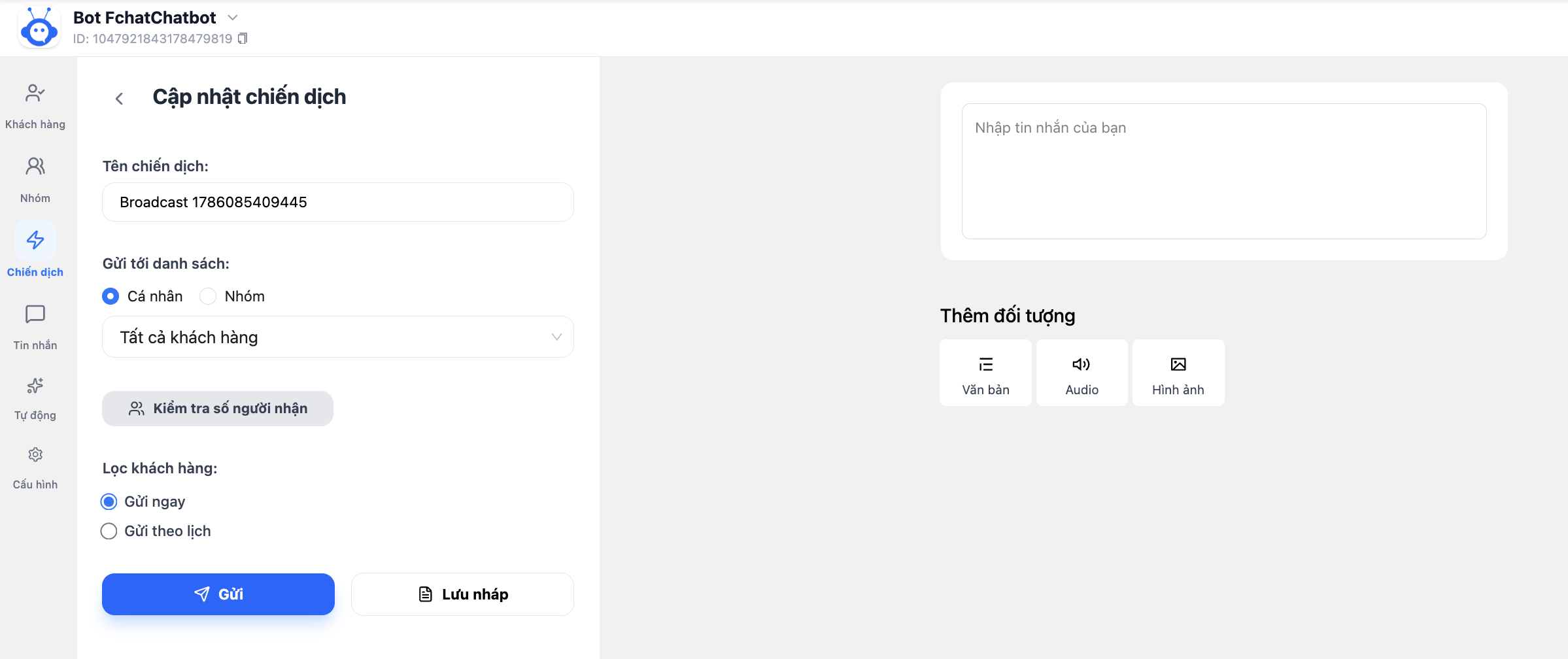
Hiện tại tính năng hỗ trợ các đối tượng Văn bản, Audio, Hình ảnh. Bạn có thể ứng dụng vào việc
- Gửi bài tập và tài liệu cho học viên
- Gửi thông báo đến khách hàng
- Triển khai chiến dịch Upsale
- Marketing và chăm sóc lại khách hàng cũ
4. Nhóm Zalo Bot
Fchat cho phép bạn quản lý nhóm với Zalo Bot, gửi block trên Livechat và gửi chiến dịch.
Để thêm Bot vào các nhóm, bạn thao tác theo các bước sau:
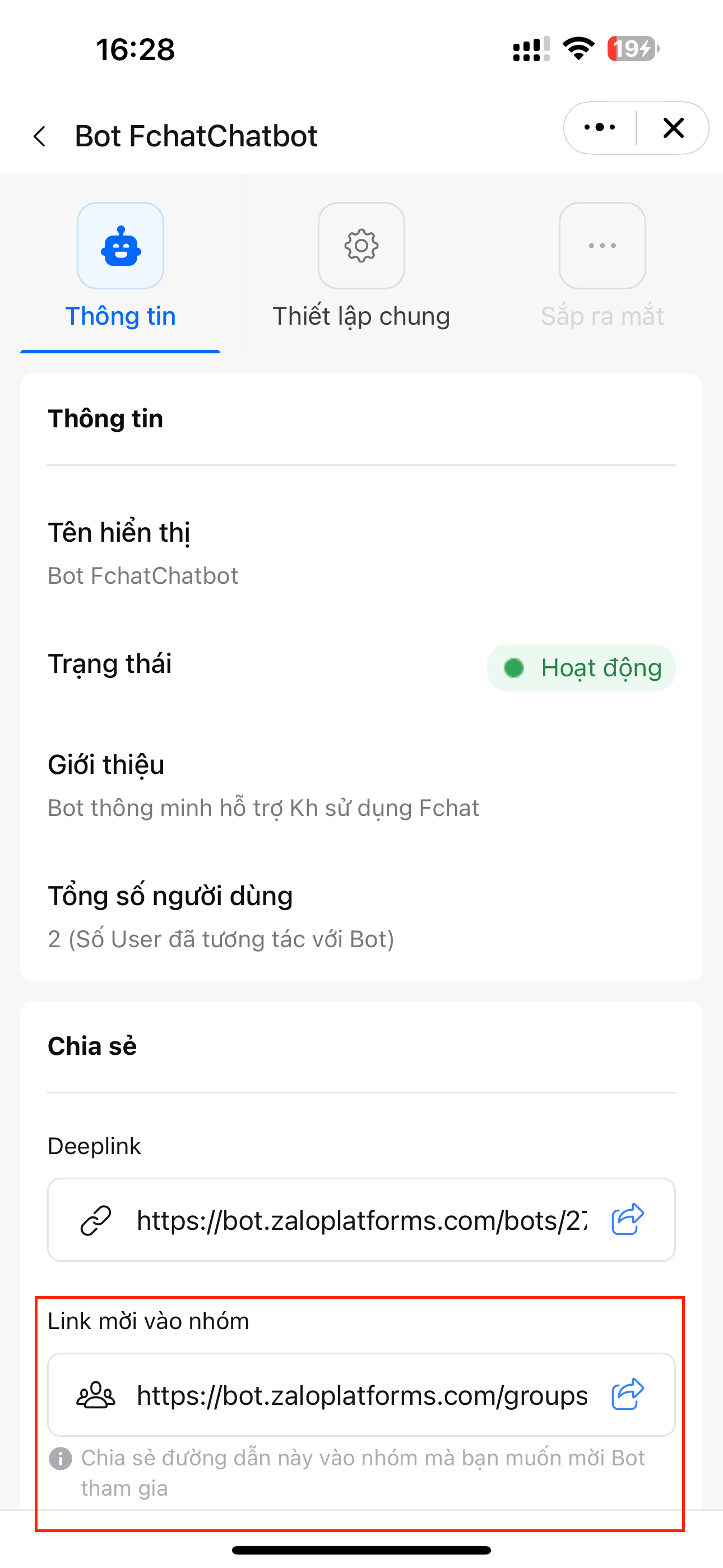
Tại mục Zalo Bot Creator, bạn vào Zalo Bot đã tạo và chọn Thông tin
Ở mục Link mời vào nhóm, bạn ấn Gửi link vào các nhóm cần sử dụng Zalo Bot
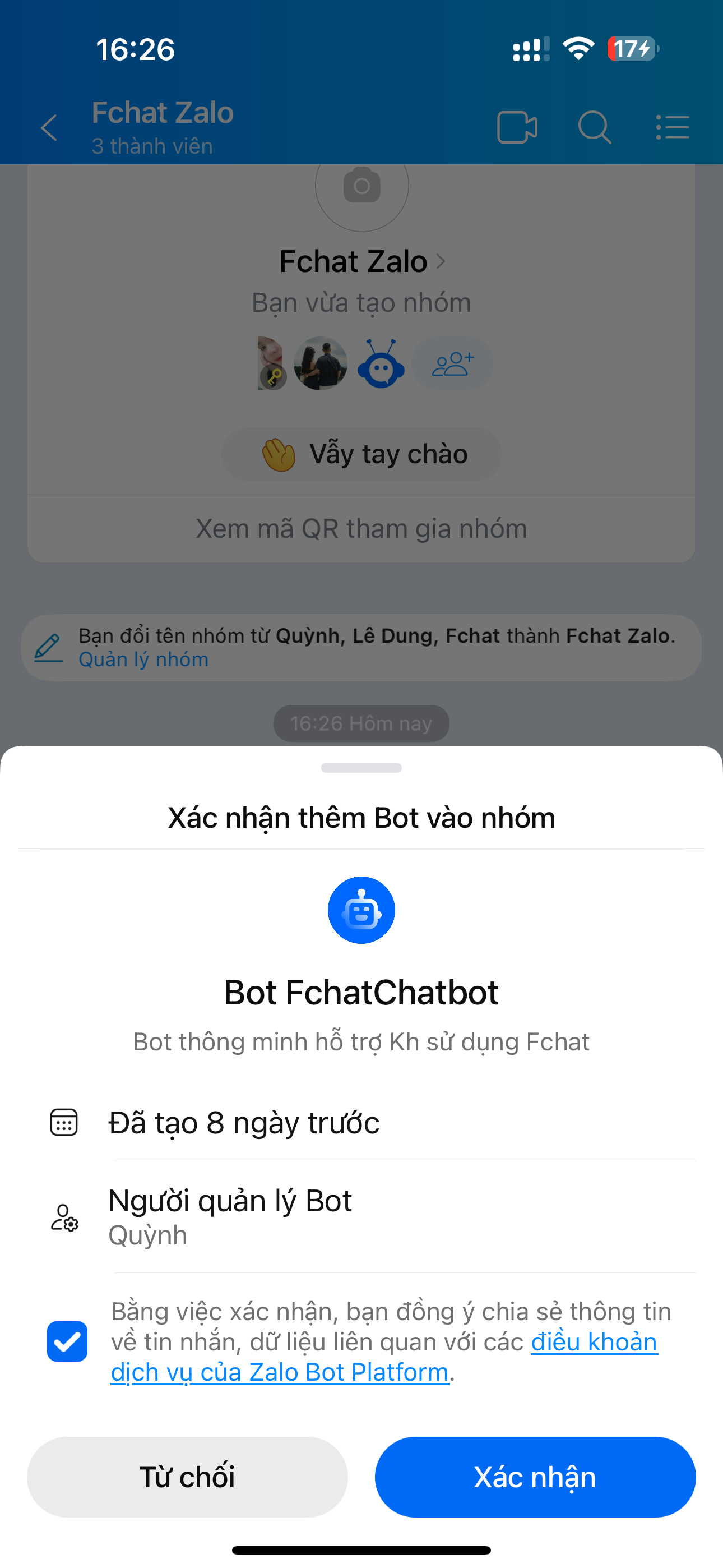
Tiếp theo, ấn vào link và chấp nhận thêm Bot Zalo vào nhóm
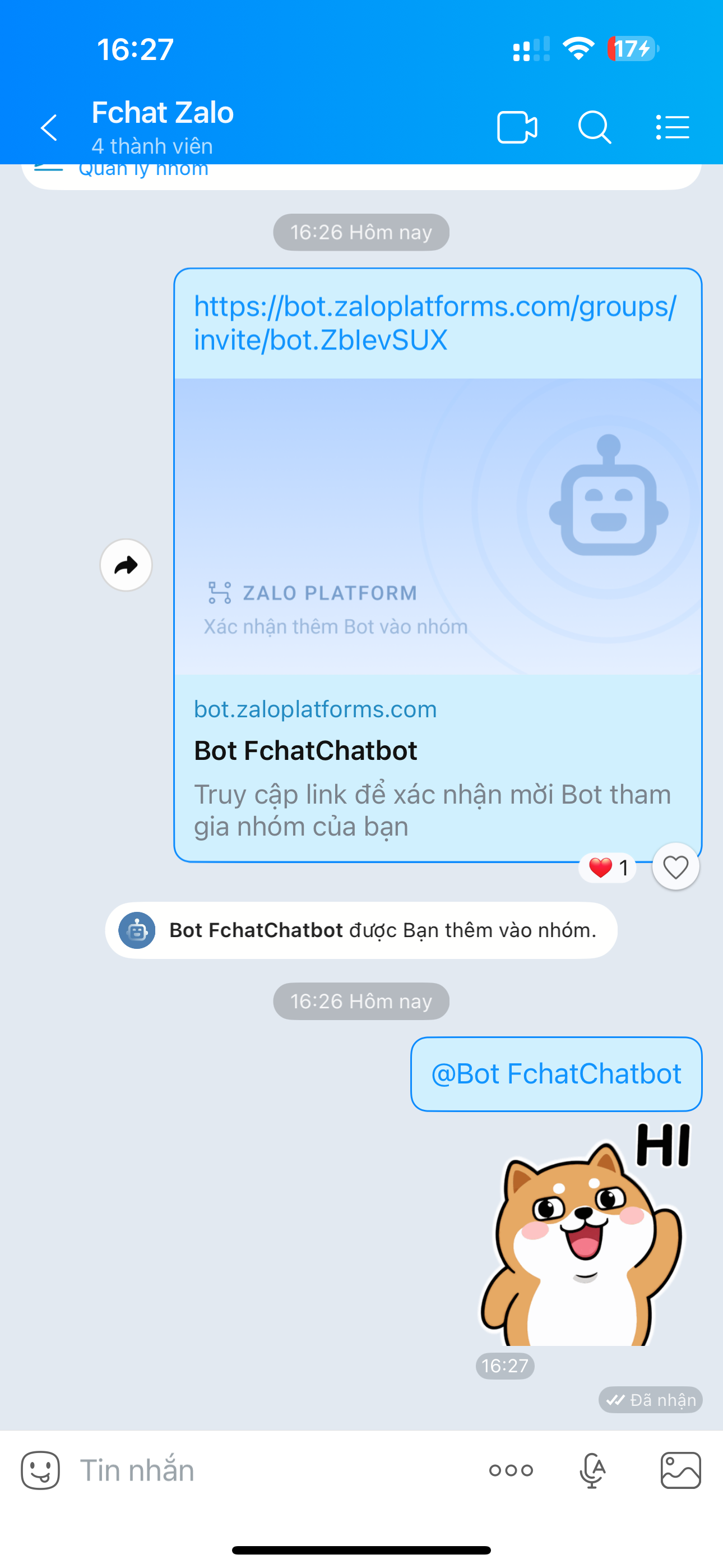
Để thêm Nhóm Zalo Bot vào Fchat, bạn cần tag tên Zalo Bot trong hội thoại. Màn hình Livechat sẽ chỉ hiển thị các tin nhắn được tag và tin gửi đi từ Zalo Bot
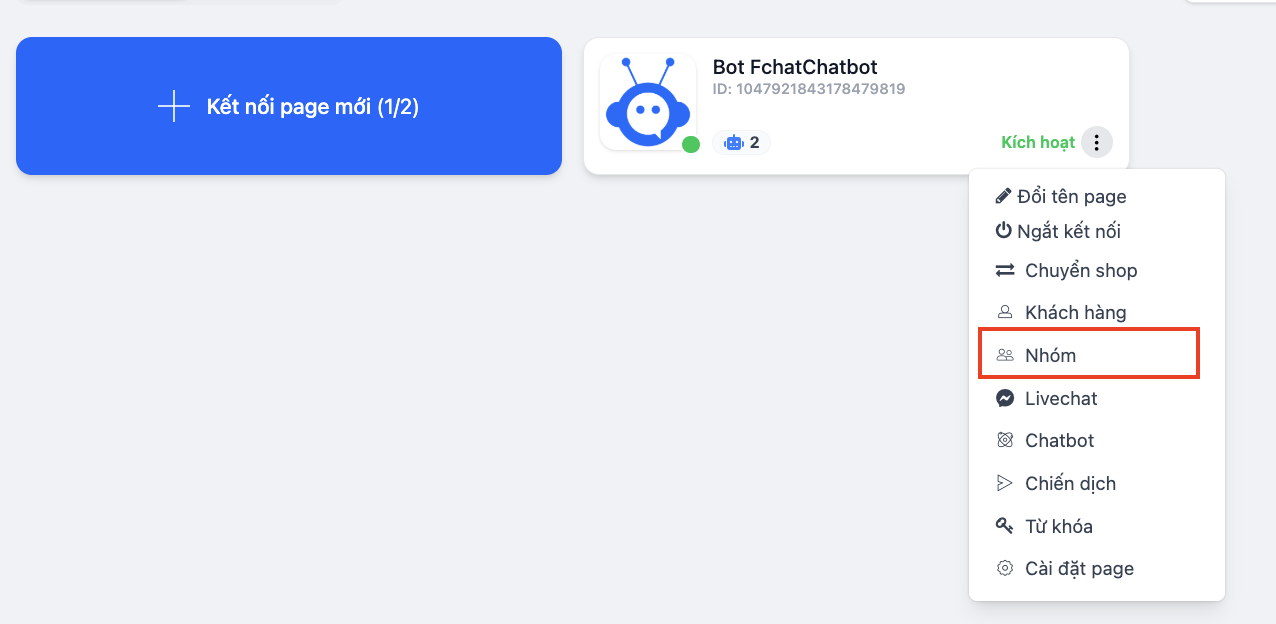
Như vậy, bạn đã hoàn thành kết nối nhóm Zalobot với Fchat, để quản lý nhóm, bạn vào mục Nhóm
Tại đây bạn có thể Thao tác: Xem chi tiết, Chỉnh sửa hoặc Xoá
 Để sửa tên nhóm, bạn ấn vào nút Chỉnh sửa, Đặt tên nhóm, gắn Tag phù hợp và ấn Lưu thay đổi.
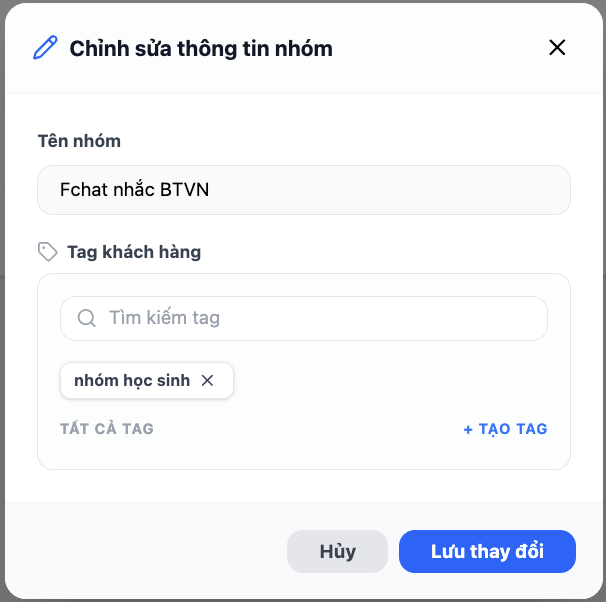
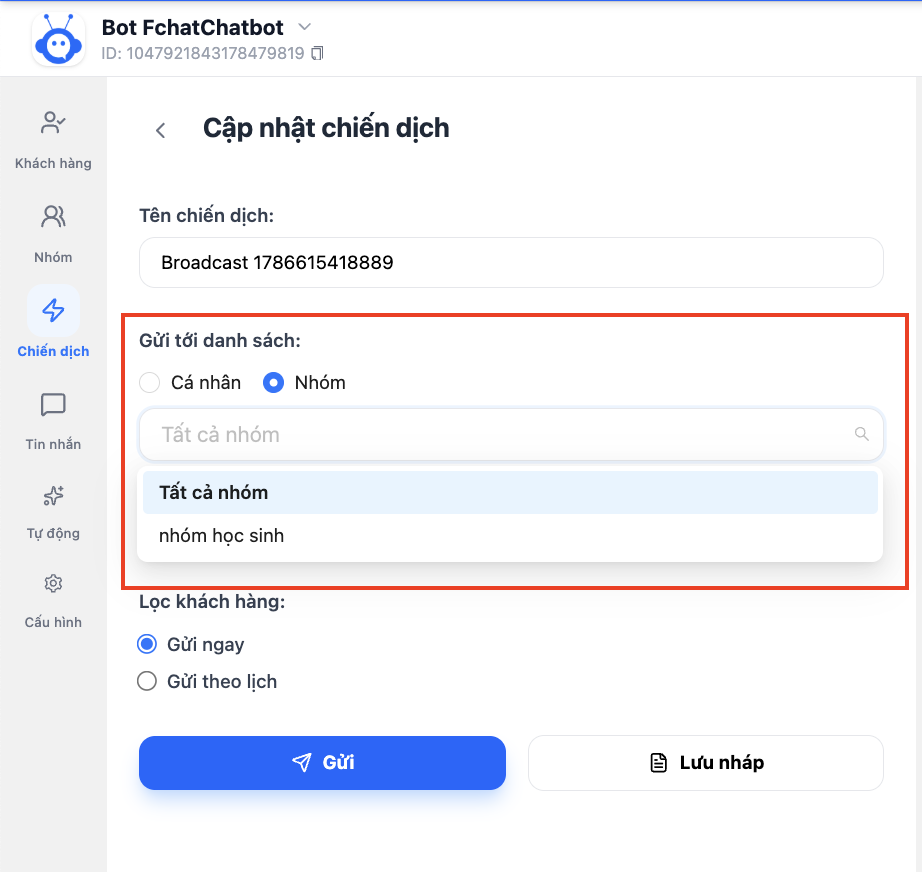
Bạn có thể ứng dụng tính năng này vào các công việc như: Gửi bài tập về nhà, Quảng cáo sản phẩm theo nhóm CTV bằng cách gửi Chiến dịch như sau:
Tại màn Chiến dịch, bạn Lựa chọn Gửi theo nhóm. Tiếp theo, hãy lựa chọn các nhóm theo thẻ Tag hoặc Tất cả các nhóm
Cuối cùng, hãy thêm nội dung, Hẹn lịch gửi và ấn Gửi.
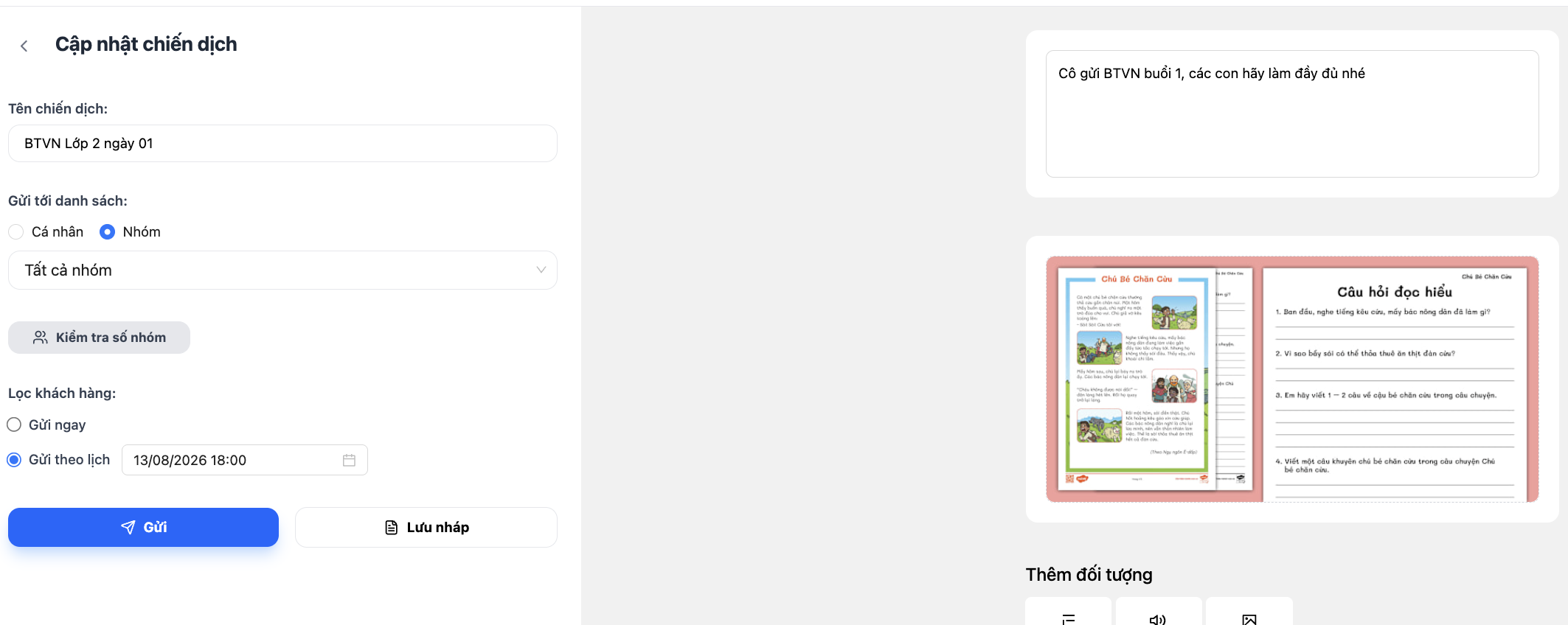
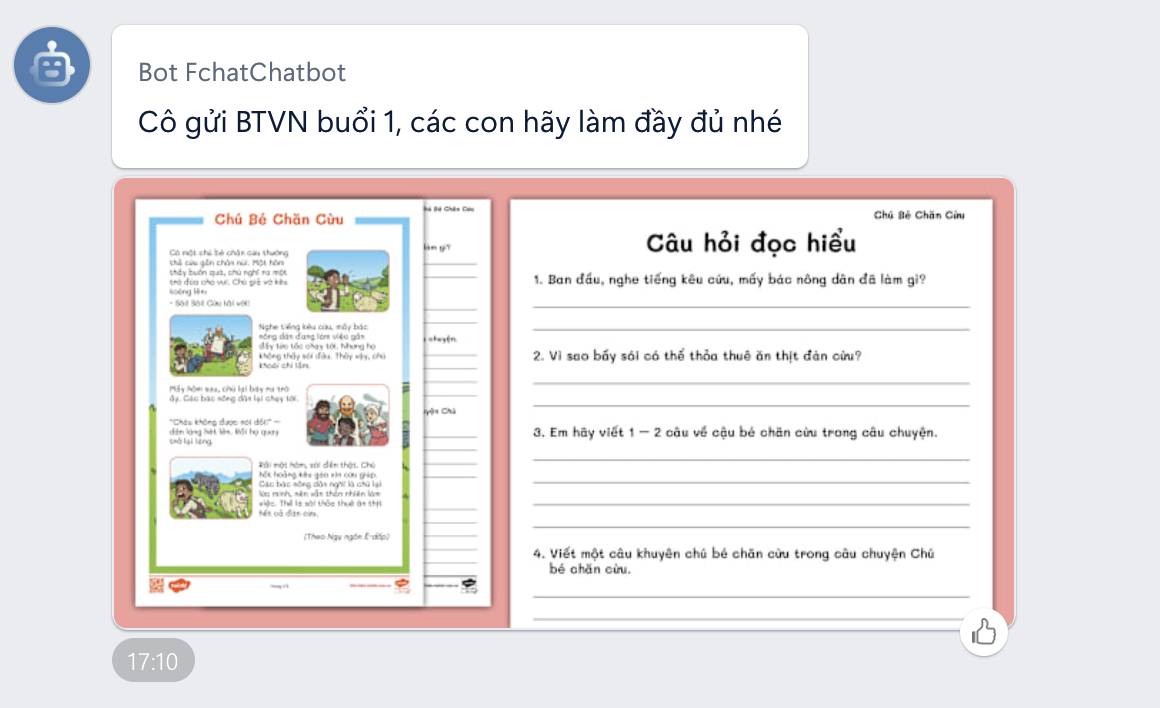
Như vậy, tất cả các nhóm được gắn Tag đã chọn sẽ cùng lúc được gửi tin nhắn đi lúc 18h00.
Với Zalo Bot kết nối cùng Fchat, bạn có thể dễ dàng tự động hóa việc chăm sóc khách hàng, phản hồi tin nhắn và triển khai các chiến dịch Marketing trên Zalo, từ đó tiết kiệm thời gian và nâng cao hiệu quả tương tác với khách hàng.