Utility - Gửi tin nhắn sau 24 giờ
Để giúp Quý khách có thể gửi tin nhắn cho khách hàng sau 24 giờ theo đúng chính sách của Facebook, Fchat cung cấp tính năng Utility Message (Tin nhắn tiện ích).
Đây là loại tin nhắn được tạo từ mẫu (template) và cần được Meta phê duyệt trước khi sử dụng. Nội dung tin nhắn chỉ được dùng để thông báo, cập nhật thông tin như đơn hàng, sự kiện, tài khoản… và không chứa nội dung quảng cáo.
I. Hướng dẫn tạo Tin nhắn mẫu
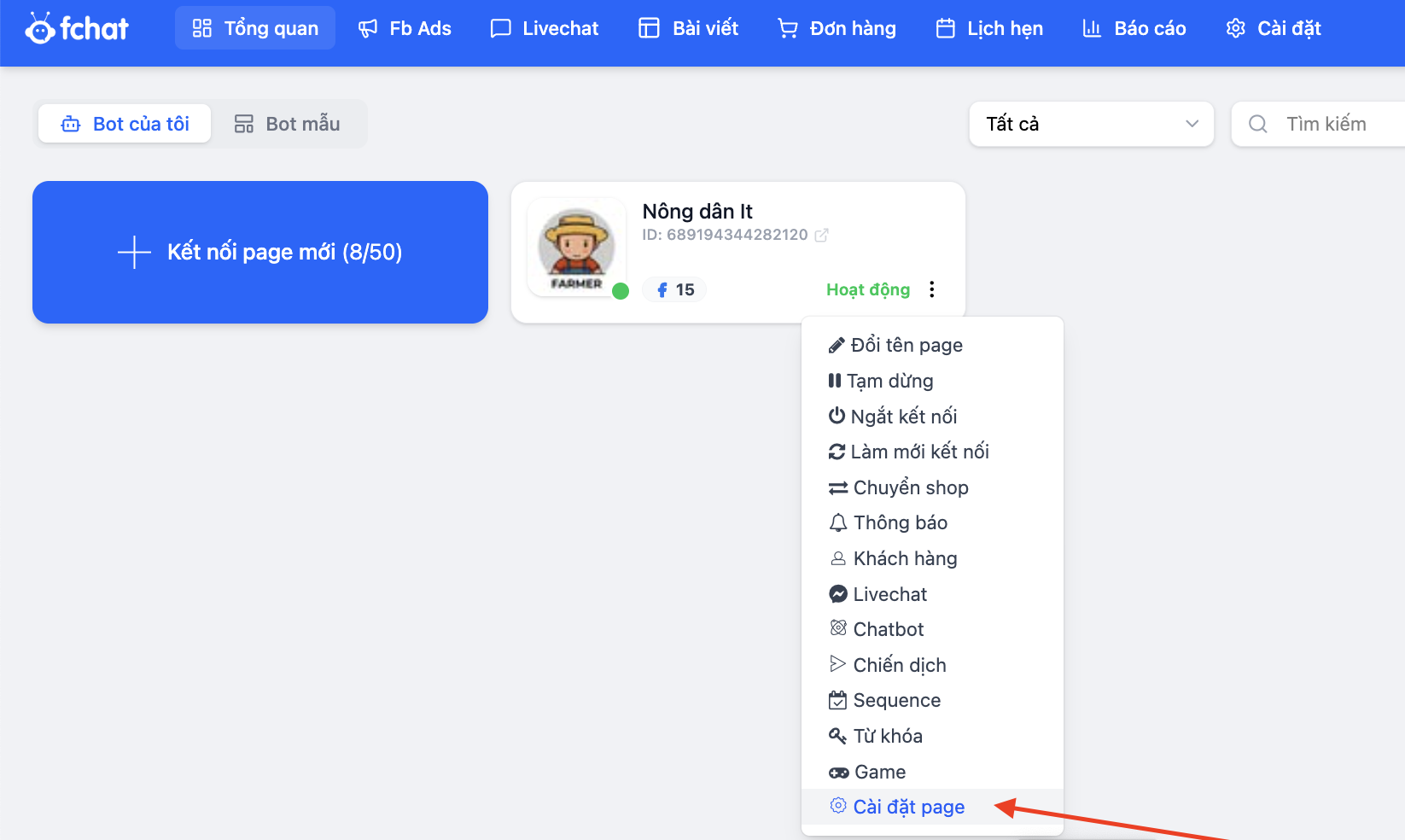
Để cài đặt tính năng này, trên màn hình Dashboard, bạn chọn một Fanpage > > Cài đặt page
Tiếp theo, bạn vào mục Utility >> Thêm tin nhắn mẫu
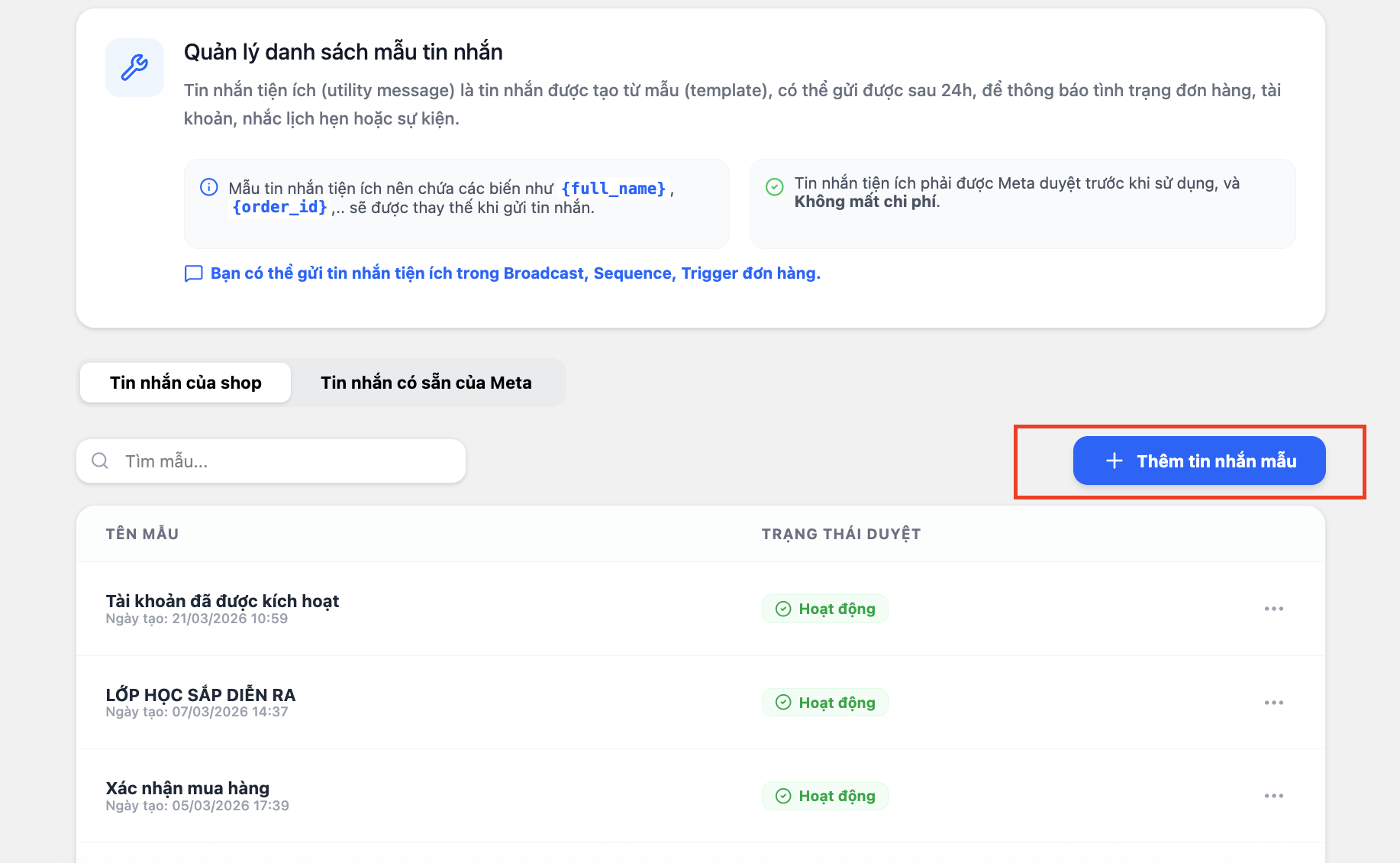
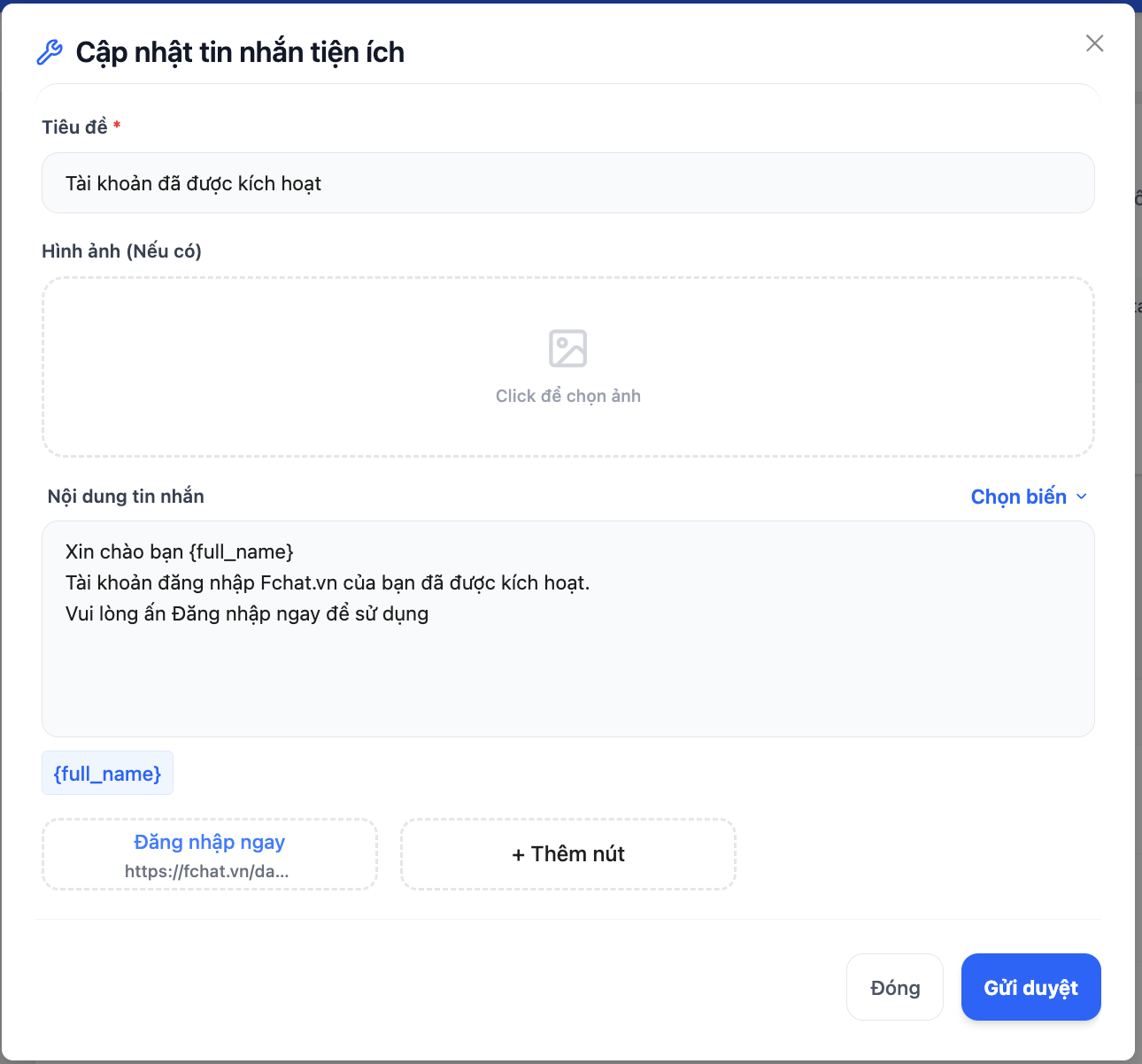
Bạn nhập các thông tin như sau:
-
Tiêu đề
→ Nội dung tiêu đề sẽ hiển thị trực tiếp tới khách hàng trong tin nhắn
→ Cần viết ngắn gọn, yêu cầu dưới 60 ký tự và đúng mục đích (ví dụ: Xác nhận đơn hàng, Cập nhật đơn hàng, Nhắc lịch sự kiện)
→ Tiêu đề phải phù hợp và thống nhất với nội dung tin nhắn bên dưới. Đồng thời tuân thủ chính sách của Meta, không chứa nội dung quảng cáo, khuyến mãi -
Hình ảnh (nếu có)
→ Không bắt buộc -
Nội dung tin nhắn
→ Nội dung gửi tới khách hàng
→ Có thể sử dụng biến như:{full_name},{order_id}
→ Nội dung phải đúng mục đích thông báo / cập nhật với tiêu đề phía trên.
💡Lưu ý quan trọng
- Các trường thông tin có dấu * là những trường thông tin bắt buộc điền.
- Khách hàng cần phải kết nối BM với Fchat, tài khoản tạo Tin nhắn mẫu cần có quyền Admin của BM và Fanpage
- Mẫu tin nhắn có nội dung Marketing/quảng cáo sẽ không được sử dụng cho tin nhắn ngoài 24h. Các nội dung marketing như khuyến mãi, giảm giá, ưu đãi nên gửi bằng Tin nhắn Marketing theo quy định của Facebook.
- Shop nên tạo nhiều mẫu tin nhắn cho các mục đích khác nhau như xác nhận đơn, giao hàng, nhắc lịch hẹn để dễ dàng sử dụng
Gửi duyệt tin nhắn
Sau khi hoàn tất nội dung, bạn nhấn “Gửi duyệt” để gửi tin nhắn lên Meta. Mỗi mẫu tin nhắn có thể cần thời gian để Facebook xét duyệt, vì vậy hãy tạo trước để đảm bảo không gián đoạn thông báo.
Kiểm tra trạng thái tin nhắn
Sau khi gửi, bạn có thể theo dõi trạng thái ngay tại danh sách tin nhắn:
-
Hoạt động
→ Tin nhắn đã được duyệt và có thể sử dụng -
Từ chối
→ Tin nhắn chưa đạt yêu cầu
→ Bạn cần chỉnh sửa lại nội dung và gửi duyệt lại
II. Một số Tin nhắn mẫu theo từng nhu cầu
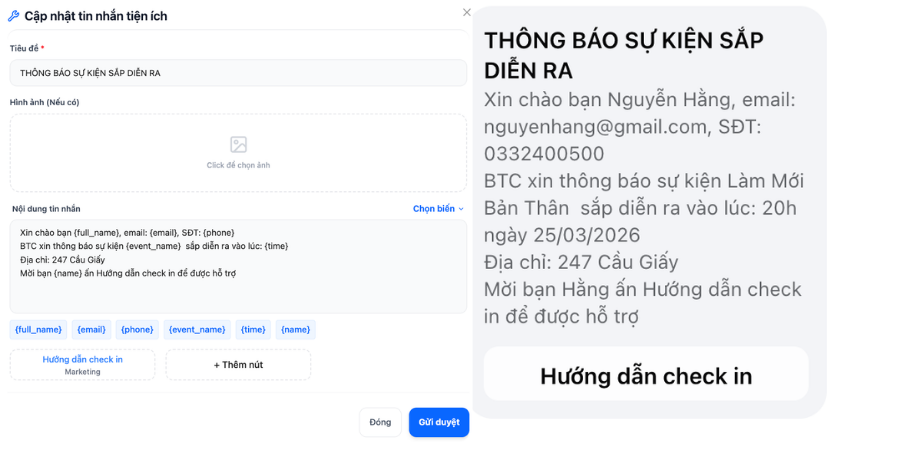
1. Tin nhắn Cập nhật Sự kiện
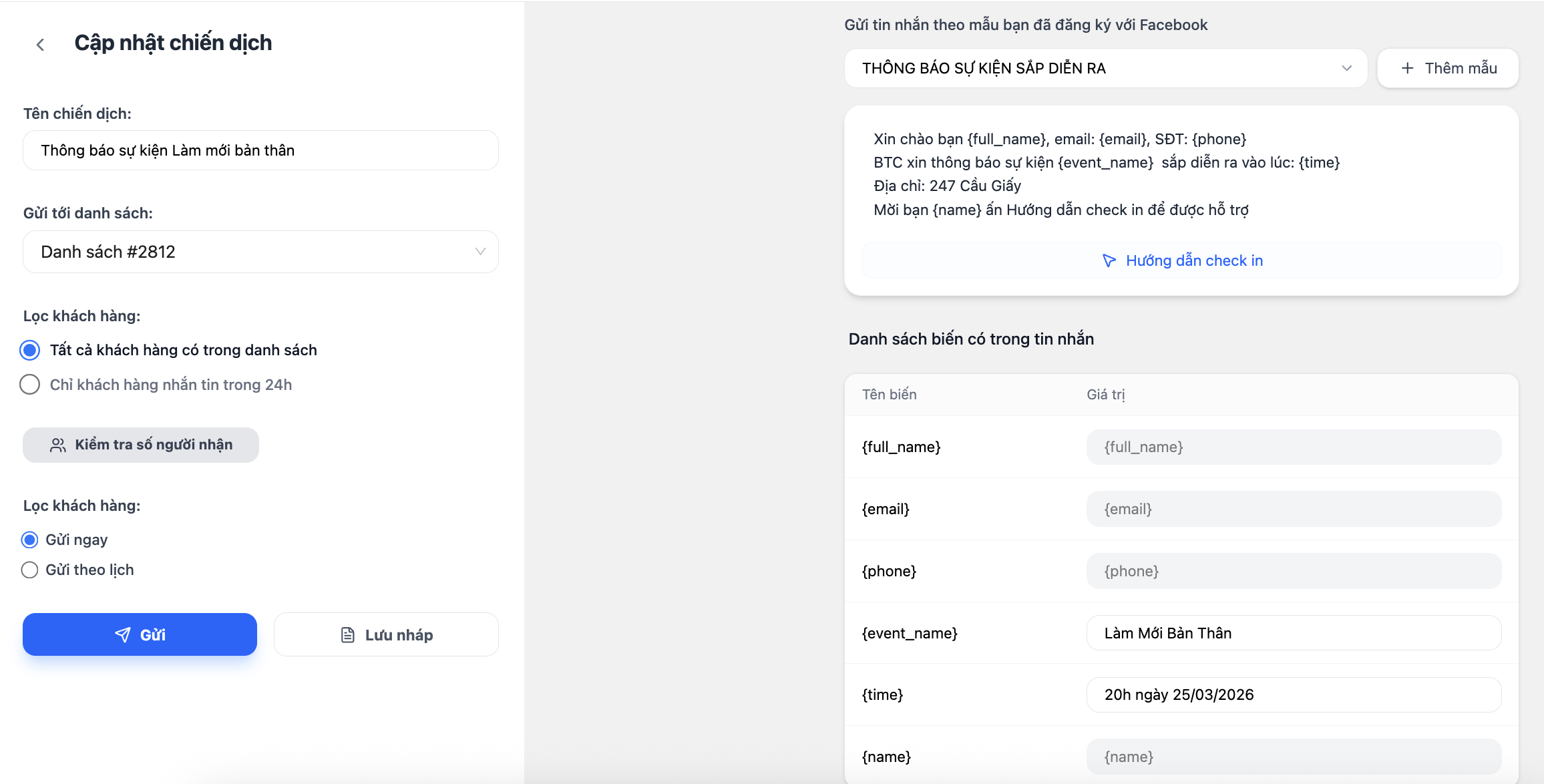
Tiêu đề: THÔNG BÁO SỰ KIỆN SẮP DIỄN RA
Nội dung: Xin chào bạn {full_name}, email: {email}, SĐT: {phone}
BTC xin thông báo sự kiện {event_name} sắp diễn ra vào lúc: {time}
Địa chỉ: 247 Cầu Giấy
Mời bạn {name} ấn Hướng dẫn check in để được hỗ trợ
* Trong đó: {event_name} là tên sự kiện; {time} là thời gian diễn ra sự kiện
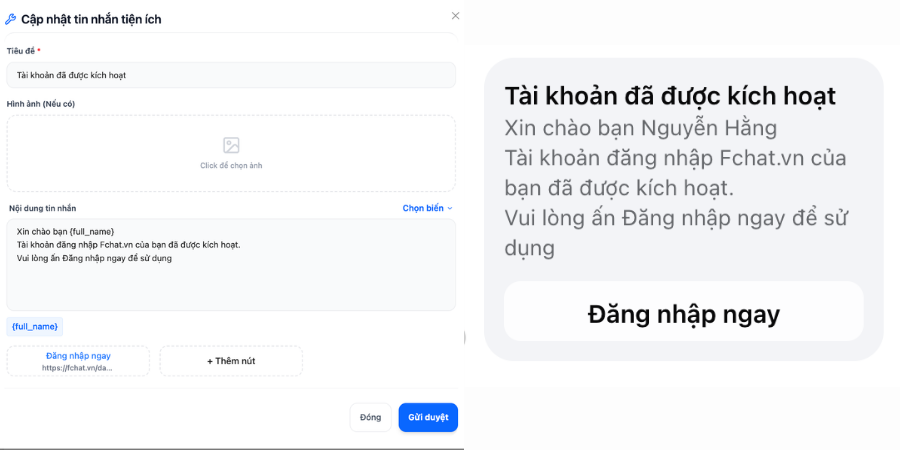
2. Tin nhắn Cập nhật Tài khoản
TIÊU ĐỀ: Tài khoản đã được kích hoạt
Nội dung: Xin chào bạn {full_name}
Tài khoản đăng nhập Fchat.vn của bạn đã được kích hoạt.
Vui lòng ấn Đăng nhập ngay để sử dụng
3. Thông báo nhắc Lịch học
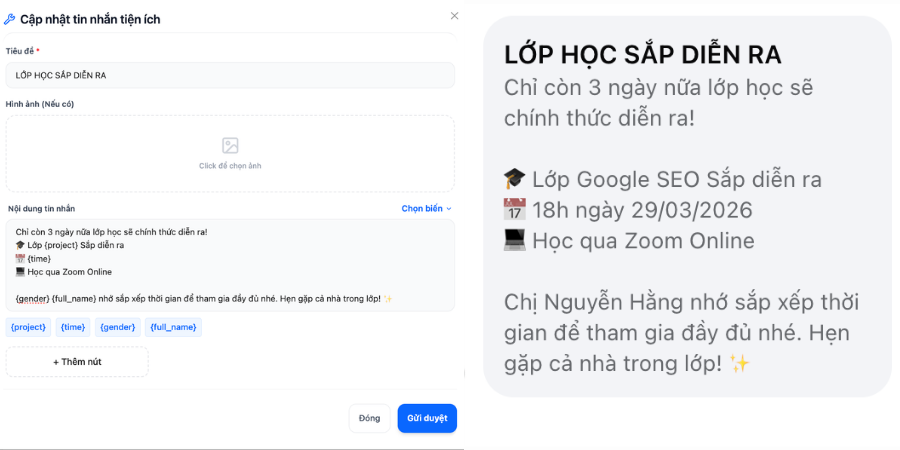
TIÊU ĐỀ: LỚP HỌC SẮP DIỄN RA
Nội dung: Chỉ còn 3 ngày nữa lớp học sẽ chính thức diễn ra!
🎓 Lớp {project} Sắp diễn ra
📅 {time}
💻 Học qua Zoom Online
{gender} {full_name} nhớ sắp xếp thời gian để tham gia đầy đủ nhé. Hẹn gặp cả nhà trong lớp! ✨
4. Thông báo xác nhận đơn hàng
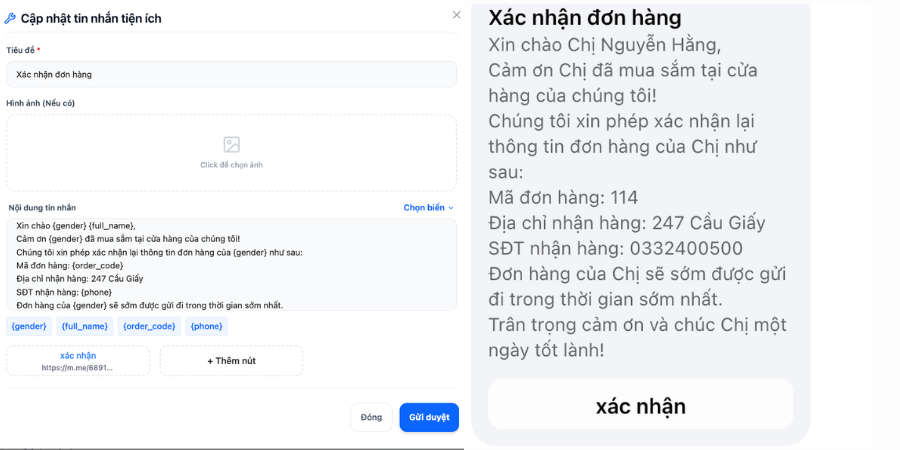
TIÊU ĐỀ: Xác nhận đơn hàng
Nội dung: Xin chào {gender} {full_name},
Cảm ơn {gender} đã mua sắm tại cửa hàng của chúng tôi!
Chúng tôi xin phép xác nhận lại thông tin đơn hàng của {gender} như sau:
Mã đơn hàng: {order_code}
Địa chỉ nhận hàng: {address}
SĐT nhận hàng: {phone}
Đơn hàng của {gender} sẽ sớm được gửi đi trong thời gian sớm nhất.
Trân trọng cảm ơn và chúc {gender} một ngày tốt lành!
III. Ứng dụng Tin nhắn mẫu để gửi Khách hàng ngoài 24h
1. Gửi Chiến dịch: Gửi tin nhắn đến danh sách khách hàng
Sau khi tạo chiến dịch (xem hướng dẫn chi tiết Tại đây) , bạn chọn Danh sách Khách hàng và gửi tới Tất cả khách hàng có trong danh sách hoặc Danh sách tuỳ chọn mà bạn đã lọc trước đó
Sau đó, bạn chọn Tin nhắn mẫu đã được Meta phê duyệt và gửi đi cho những Khách hàng hợp lệ
Lưu ý:
- Bạn có thể thay đổi nội dung sự kiện theo biến cho phù hợp với từng chiến dịch như: {event_name} - Tên sự kiện; {Time} - Thời gian diễn ra sự kiện; {Booking_time} - Thời gian đặt lịch,...
1. Gửi Sequence: Chuỗi tin nhắn CSKH tự động với Chatbot thông qua Tag khách hàng
Để tạo sequence, bạn xem hướng dẫn chi tiết Tại đây,
Lúc này, để gửi thời gian sau 24h kể từ khi Khách hàng nhắn tin lần cuối, bạn chọn Đối tượng Tin nhắn mẫu
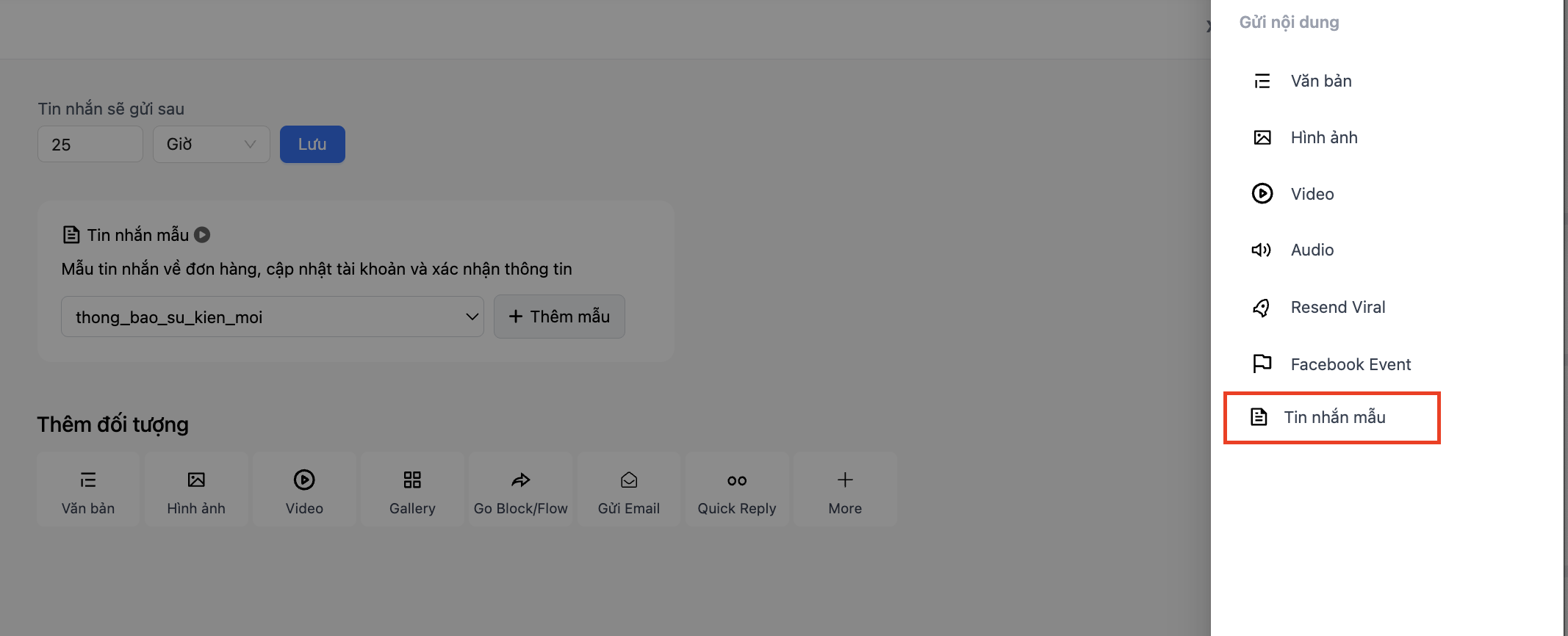
Tiếp theo, hãy chọn những Tin nhắn mẫu đã được Meta phê duyệt. Lúc này, tin nhắn ngoài 24h sẽ được gửi đi cho Khách hàng theo nội dung bạn đã cập nhật ở Tin nhắn mẫu
3. Gửi Trigger: Cập nhật trạng thái đơn hàng
Bạn chọn Cài đặt shop ở Dashboard và chọn mục Trigger
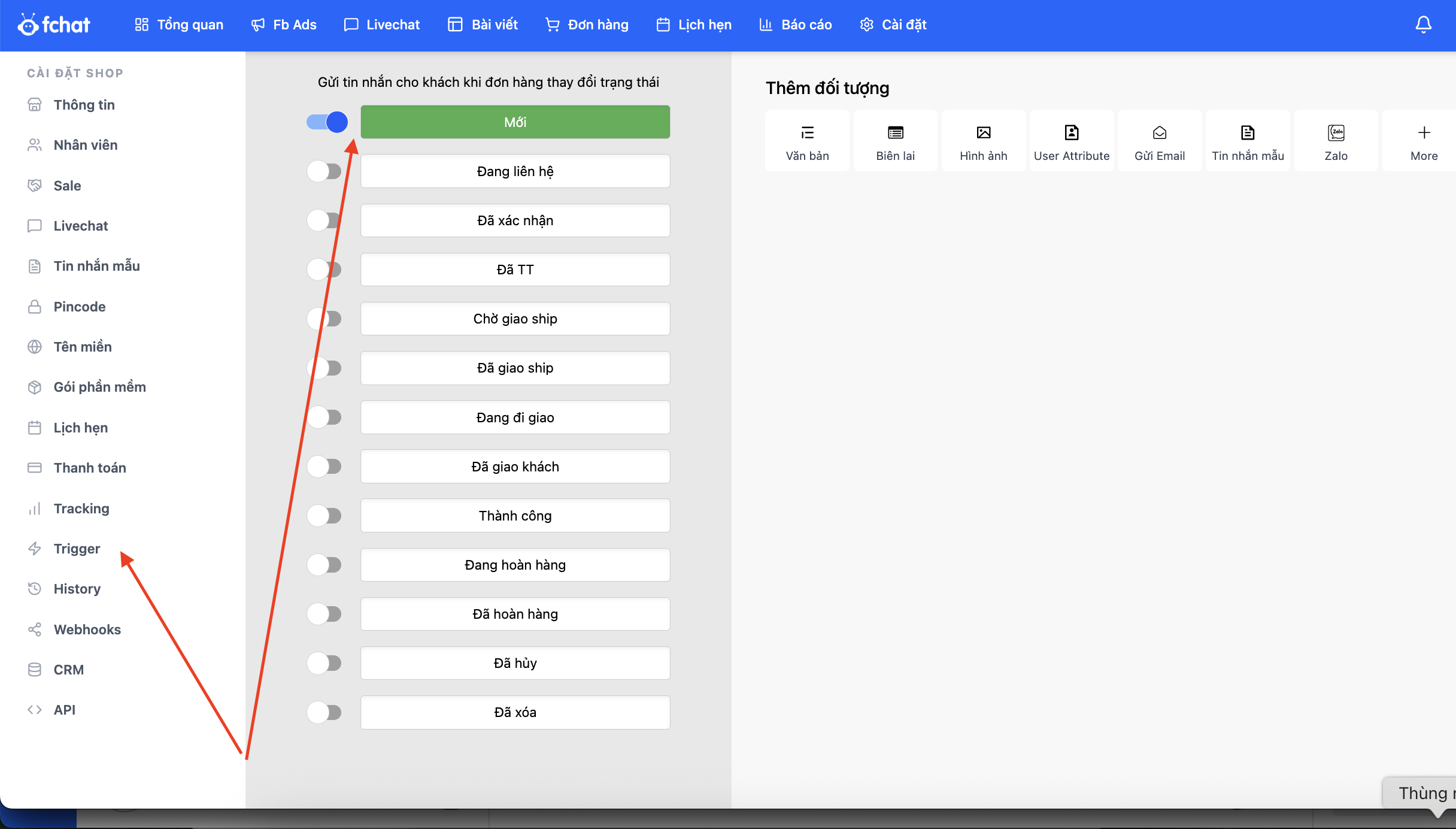
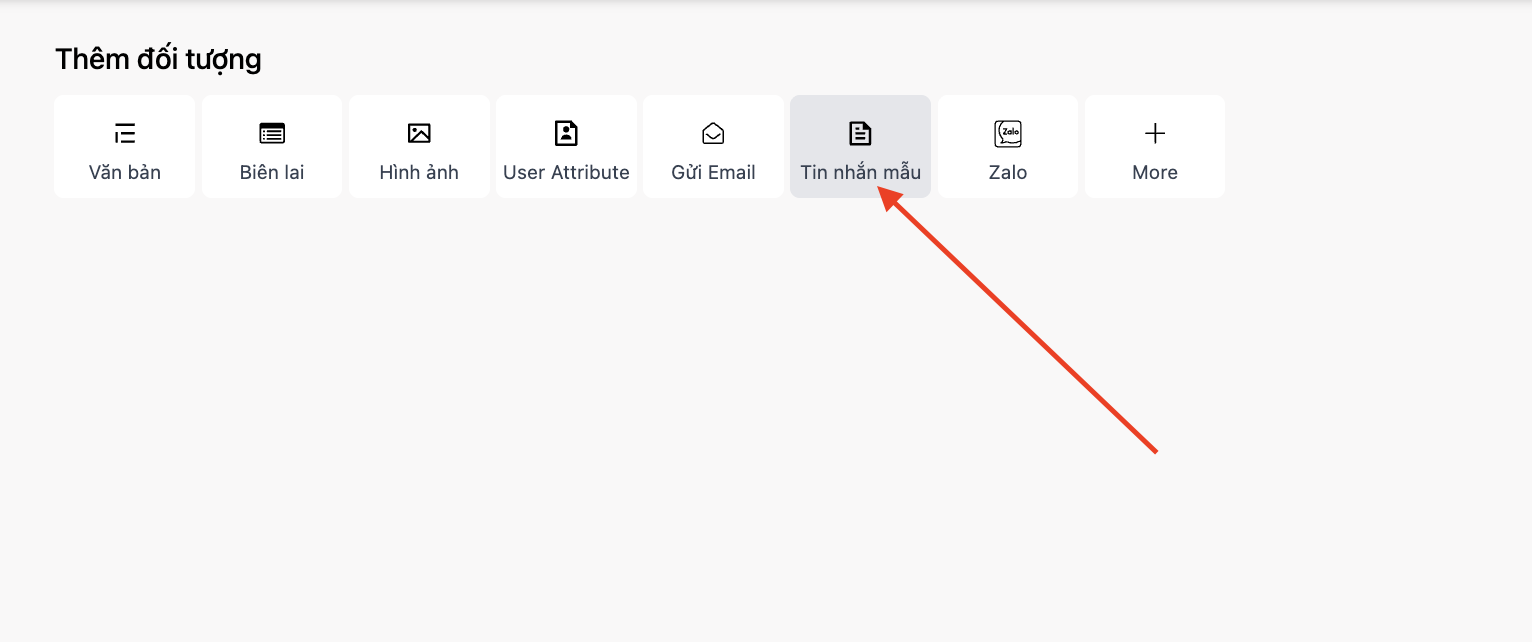
Tiếp theo, hãy chọn đối tượng Tin nhắn mẫu
Lúc này, bạn hãy chọn Page và những Tin nhắn mẫu đã được Meta kiểm duyệt cho từng page trong shop
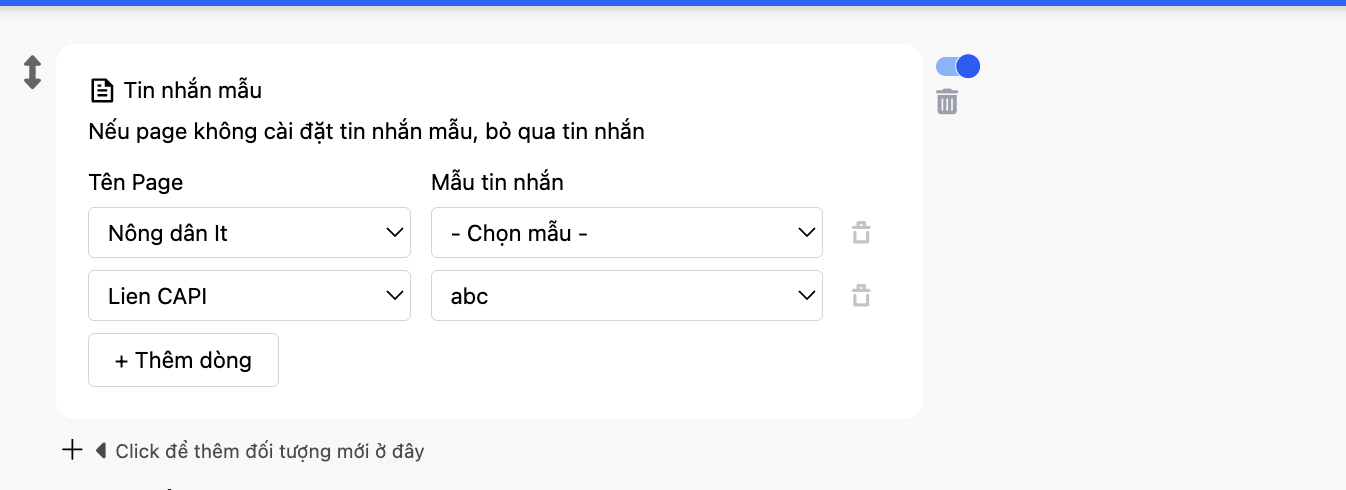
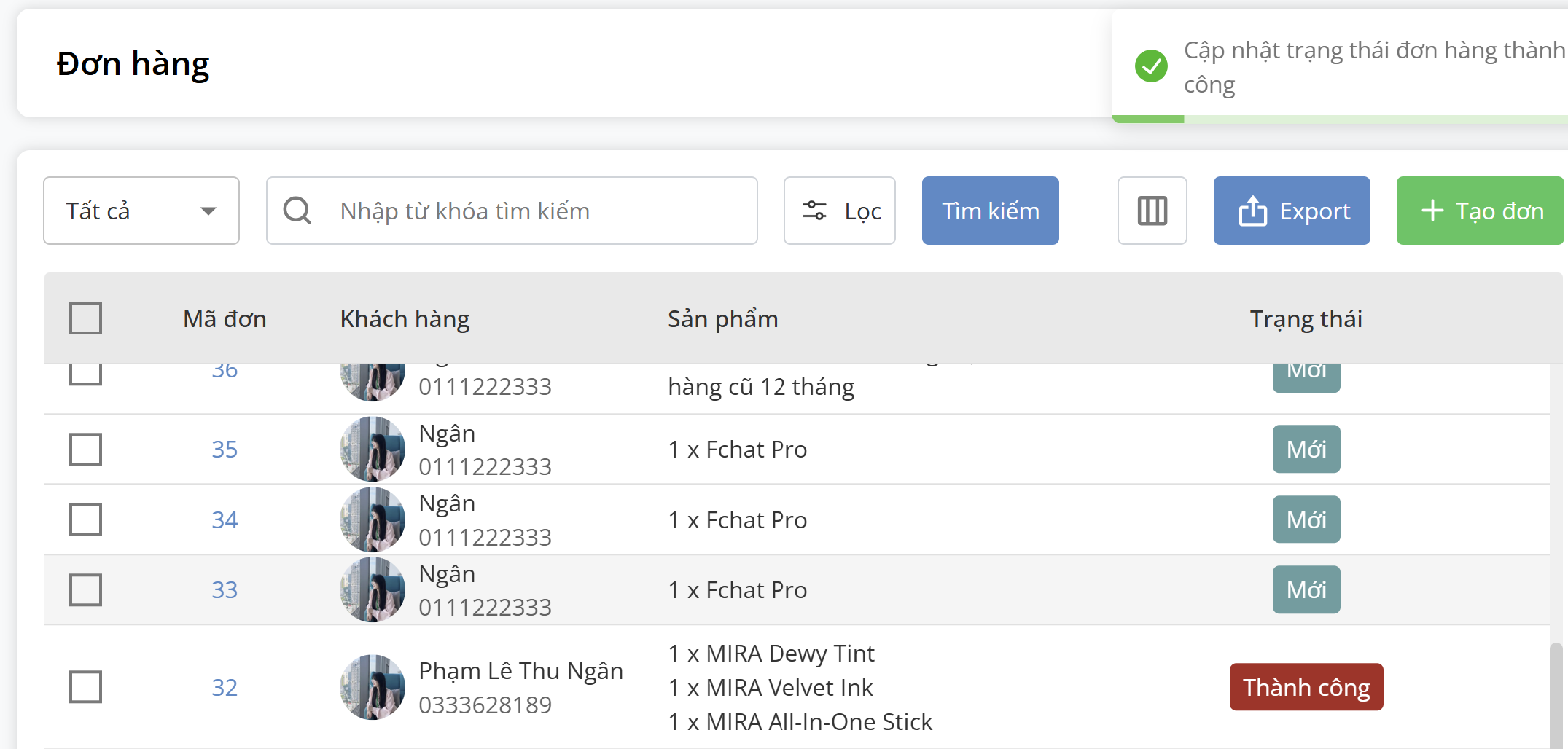
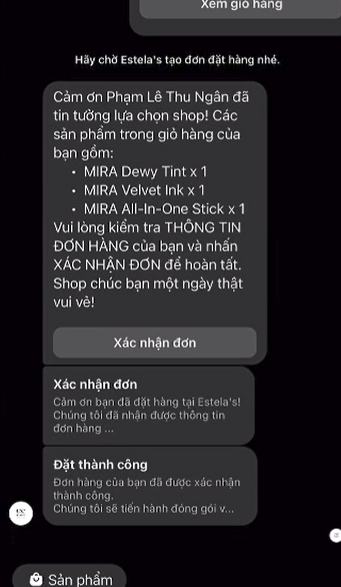
Khi đơn hàng được thay đổi trạng thái có thông báo được bật, hệ thống sẽ tự động gửi tin nhắn tương ứng cho khách hàng.
Chúc bạn kinh doanh thành công với Fchat!