Hướng dẫn tích hợp WhatsApp Business với Fchat và cài đặt Chatbot tự động
Kết nối WhatsApp với Fchat giúp doanh nghiệp quản lý và chăm sóc khách hàng tập trung trên một nền tảng duy nhất. Sau khi kết nối, tin nhắn từ WhatsApp có thể được đồng bộ về Fchat để đội ngũ dễ dàng theo dõi, tư vấn và xử lý hội thoại nhanh chóng. Doanh nghiệp cũng có thể kết hợp Chatbot/AI Assistant để tự động trả lời các câu hỏi thường gặp, hỗ trợ khách hàng 24/7 và nâng cao hiệu quả chăm sóc khách hàng.
1. Kết nối WhatsApp Business với Fchat
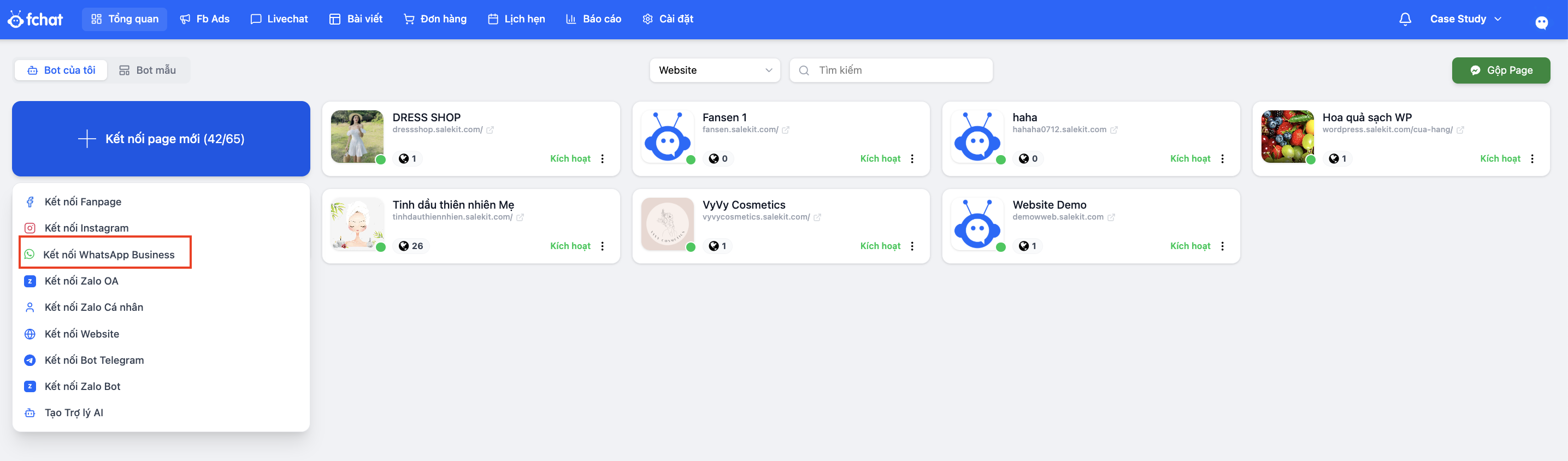
Để kết nối WhatsApp, tại mục Tổng quan, bạn chọn Kết nối page mới và chọn Kết nối WhasApp Business
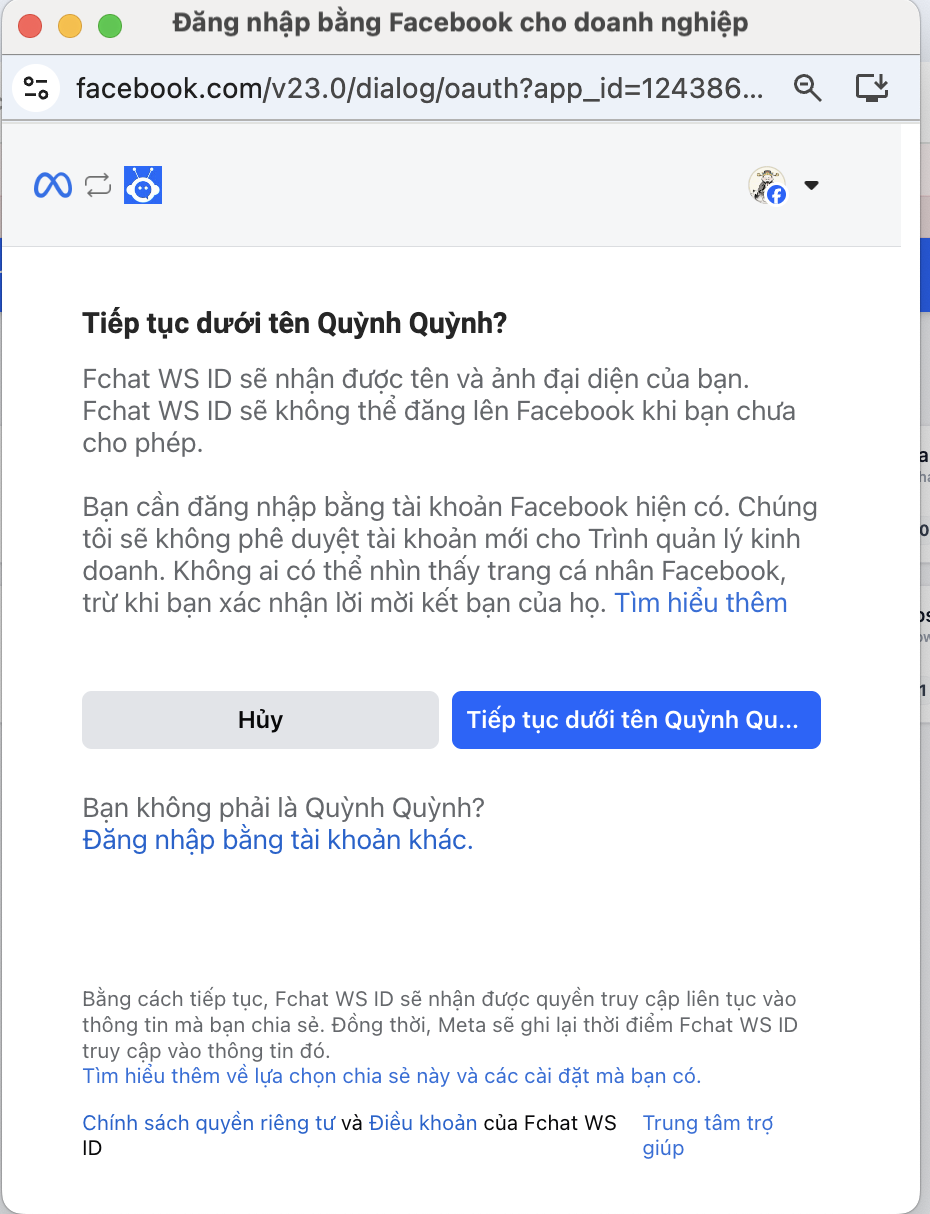
Tiếp theo, hãy chọn tài khoản Facebook có quyền Quản trị BM (Lưu ý cần có quyền cao nhất mới có thể kết nối)
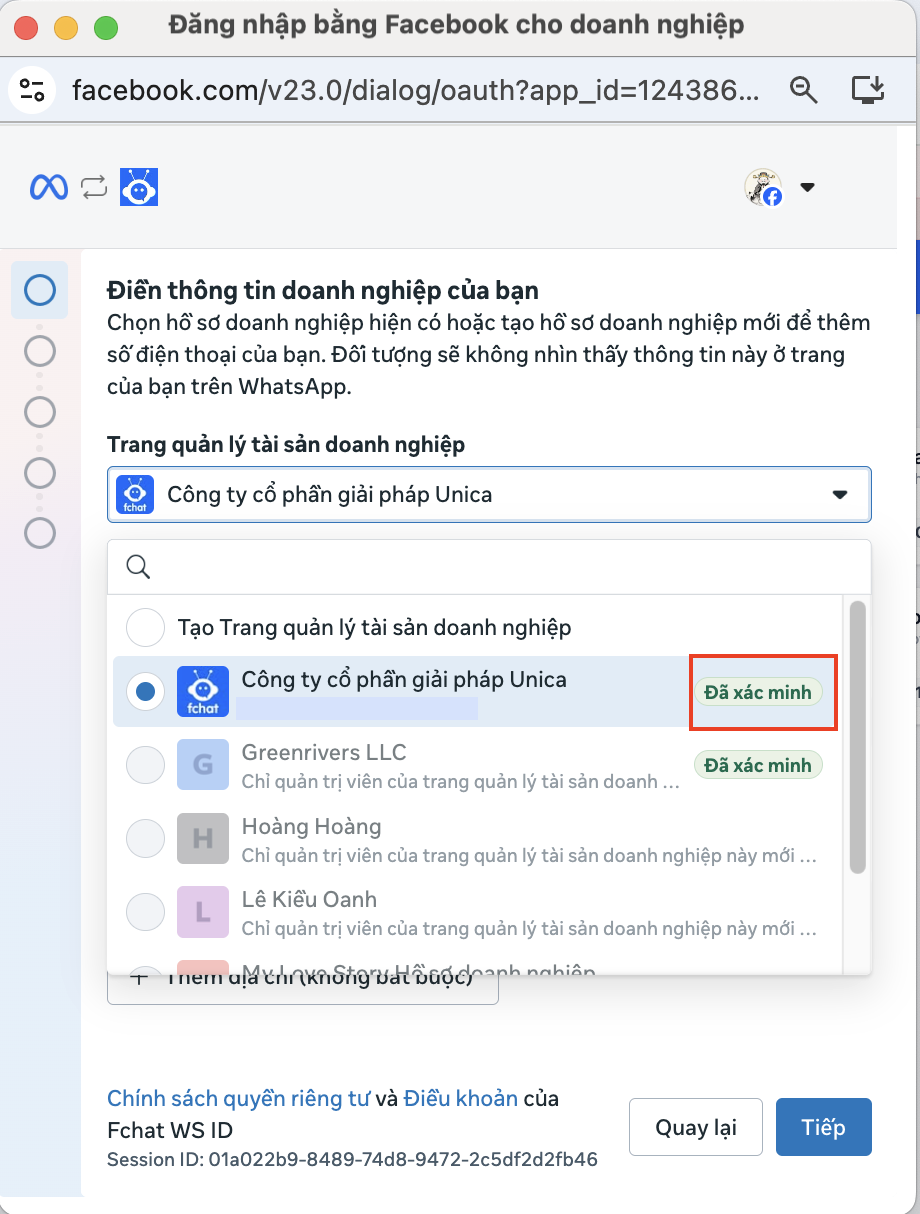
Sau đó, bạn hãy chọn trang BM đã kết nối với Whatsapp Business đạt đủ yêu cầu như phía trên, hoặc tài khoản BM đã xác minh và có thể tạo một tài khoản WhatsApp Business mới:
Tiếp theo đó, Meta sẽ hiển thị cho bạn các tài khoản WhatsApp đã thuộc về doanh nghiệp, trường hợp bạn chưa có hoặc Tạo thêm 1 tài khoản khác hãy ấn chọn Tạo tài khoản
 Tiếp đó, bạn chọn Trang cá nhân tạo ra từ BM, nếu chưa có hãy ấn Tạo trang cá nhân:
Trường hợp 1: Đã có Trang cá nhân
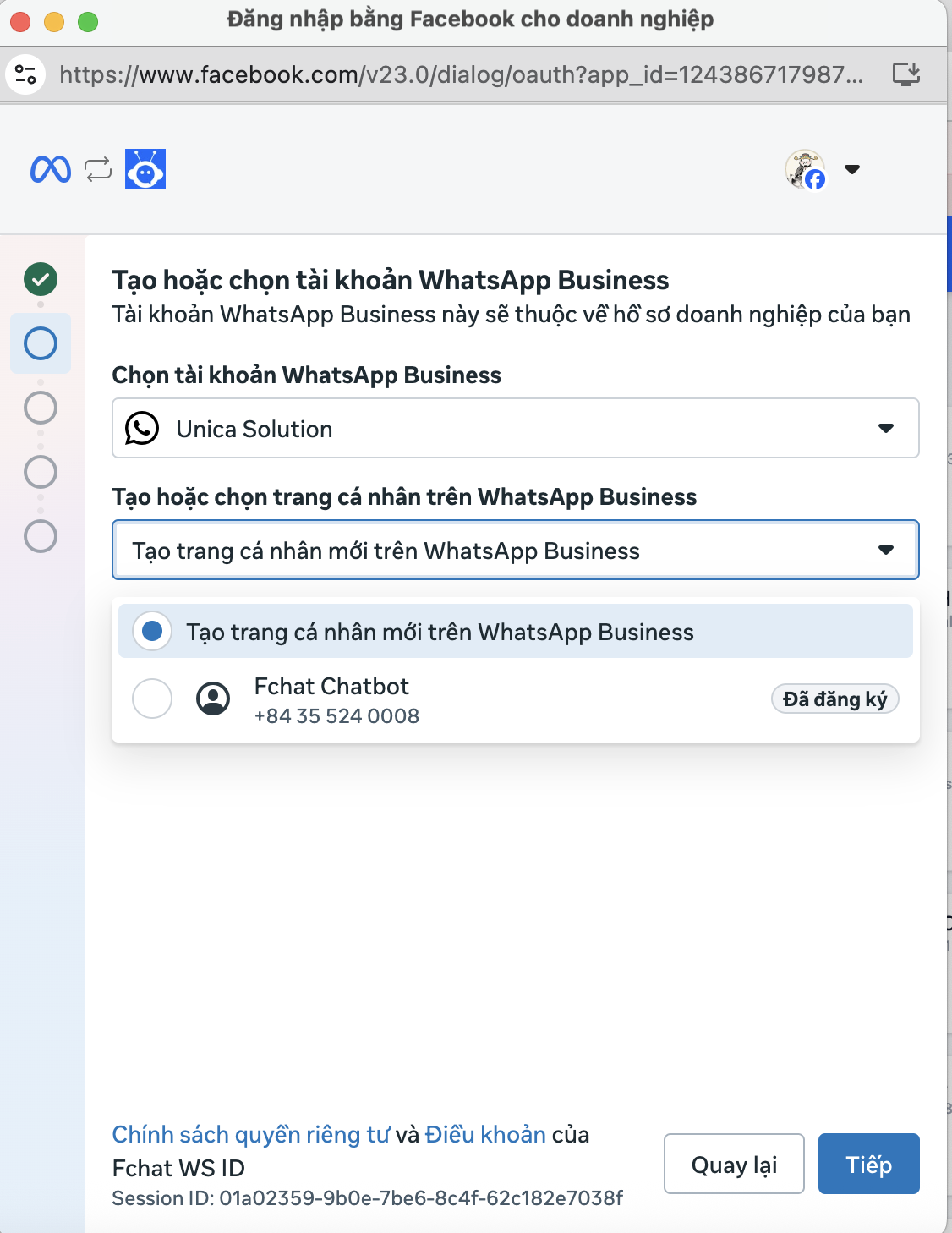
Trường hợp 2: Chưa có Trang cá nhân
Trường hợp chưa có Trang cá nhân, bạn hãy ấn Tạo trang, tiếp theo đó, hãy nhập Tên hiển thị trên WhatsApp và hạng mục mô tả doanh nghiệp
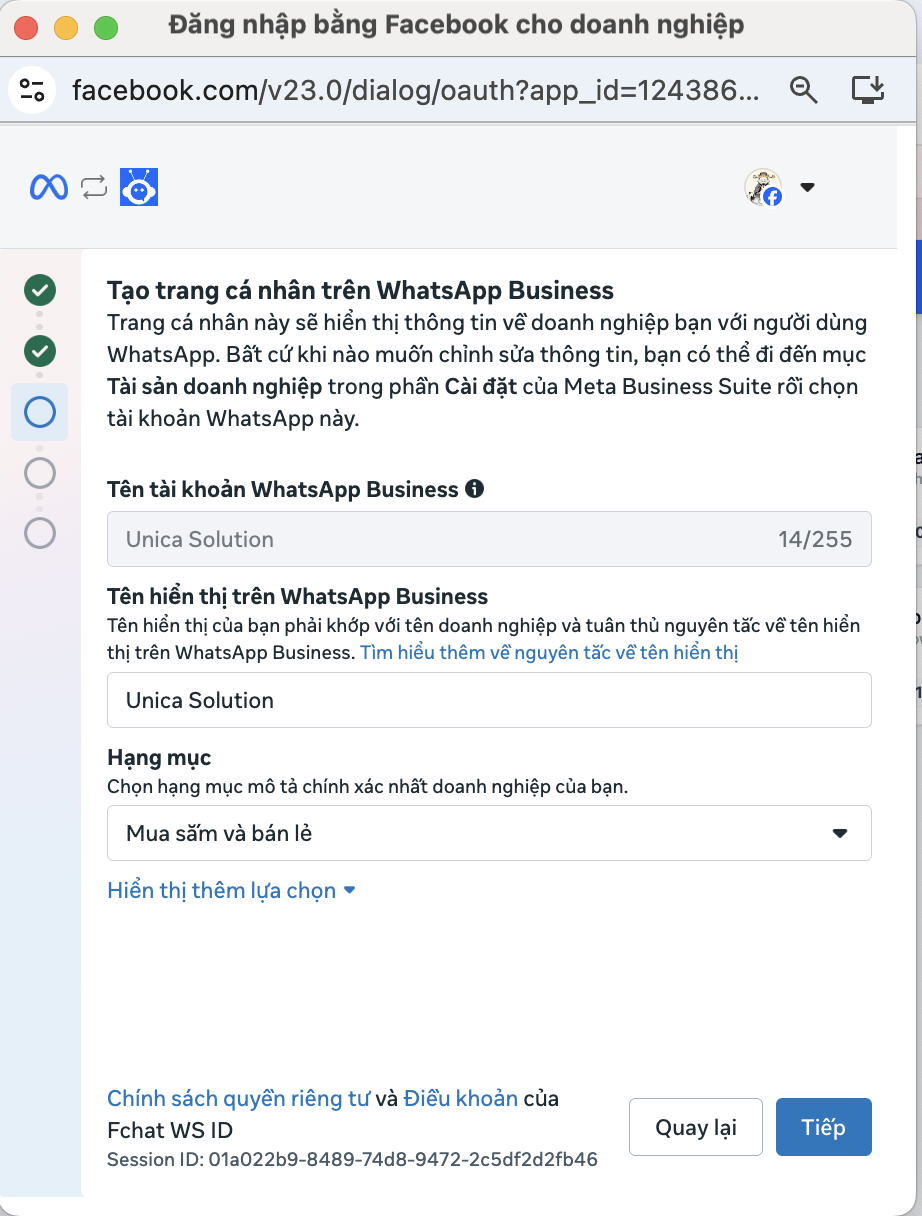
Và cuối cùng, thêm SĐT WhatsApp và xác minh SĐT, lưu ý SĐT cần phải chưa đăng ký tài khoản WhatsApp và hợp lệ với quốc gia của BM 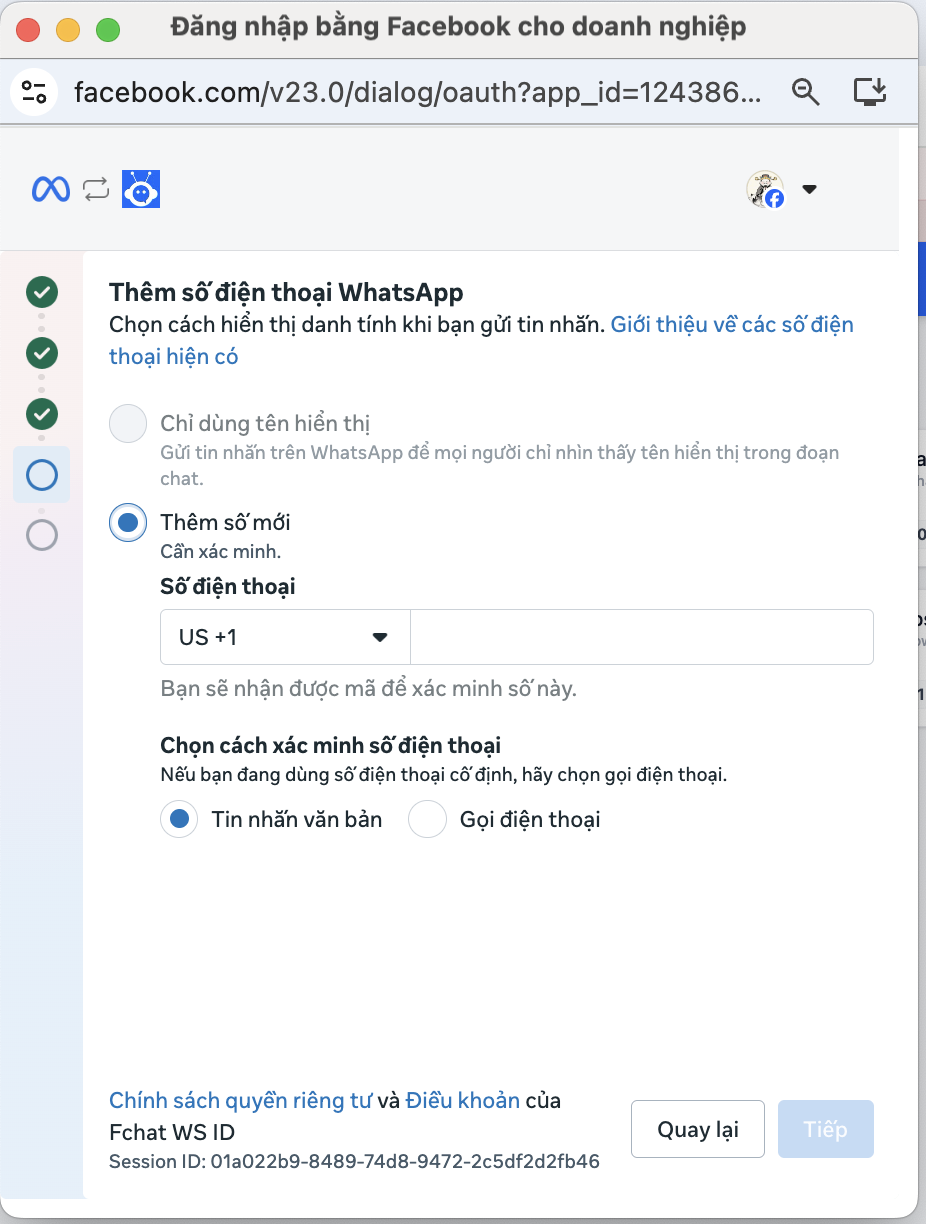
Sau khi xác minh, bạn ấn Tiếp tục để hoàn tất quá trình kết nối WhatsApp Business với Fchat.
Như vậy, bạn đã hoàn tất quá trình kết nối WhatsApp với Fchat
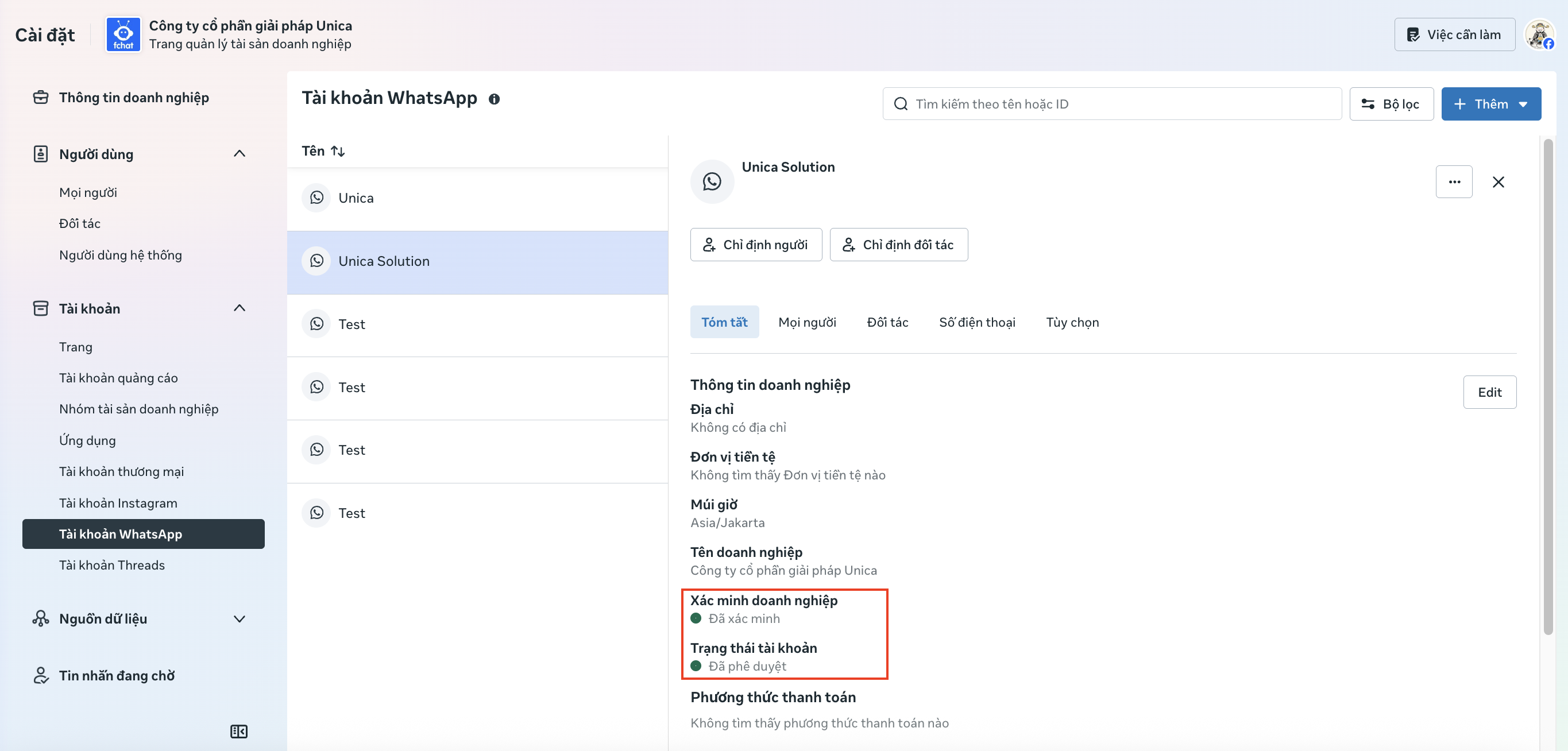
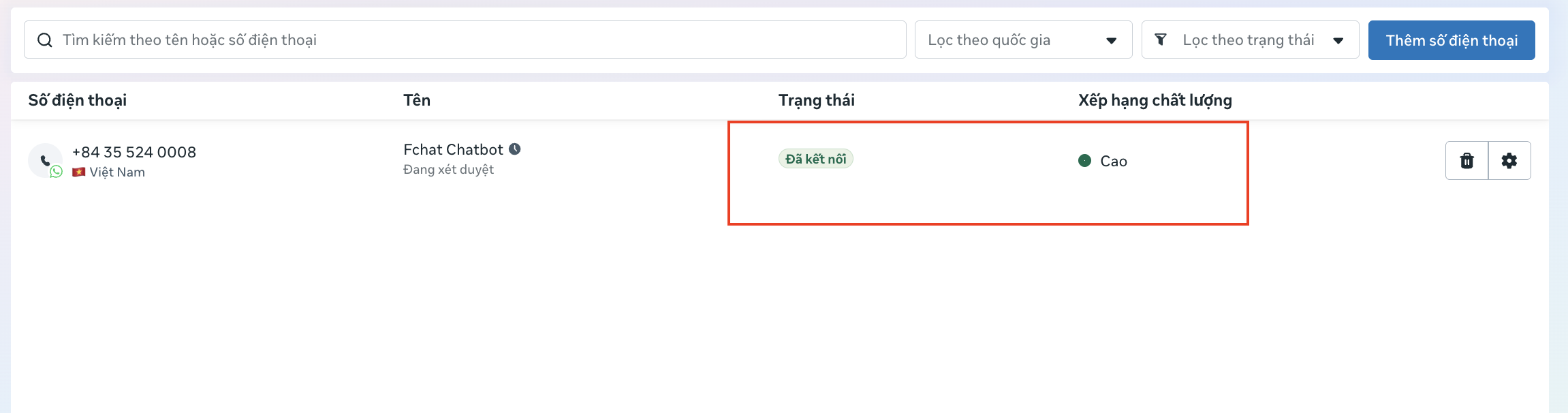
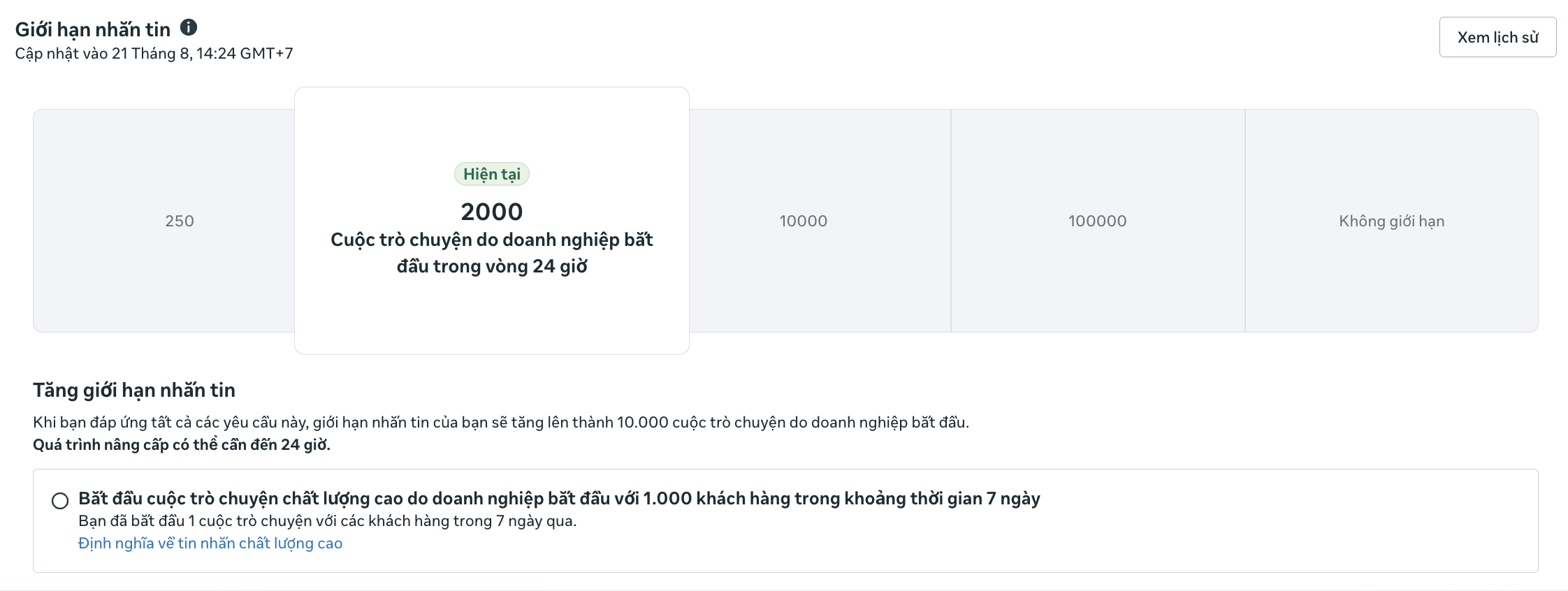
Lưu ý: Để tài khoản của bạn sẵn sàng sử dụng, hãy đảm bảo các yếu tố sau đây: (Để kiểm tra, bạn hãy vào mục https://business.facebook.com/latest/settings/whatsapp_account?business_id={ID BM của bạn})
-
Tài khoản doanh nghiệp WhatsApp (WABA) của bạn đã được xác minh và phê duyệt
-
Một số điện thoại từ WABA của bạn được sử dụng để kết nối với tài khoản Fchat có trạng thái "Đã kết nối"
-
Giới hạn nhắn tin cho số điện thoại này không phải là "50 Khách hàng /24h"
-
Số điện thoại đã được chứng thực
-
Tên hiển thị liên quan đến số điện thoại này đã được phê duyệt
1 số vấn đề thường gặp trong quá trình xác minh Whatsapp:
Thường có 2 lý do tại sao các điều kiện nêu trên không được đáp ứng:
-
Các thông tin kinh doanh của bạn (chẳng hạn như Người quản lý doanh nghiệp, WABA, điện thoại, Tên hiển thị, v.v.) vẫn đang được xem xét (tìm các trạng thái "Đang xem xét", "Đang chờ xử lý", "Đang chờ phê duyệt").
-
Các đơn vị kinh doanh đã trải qua Đánh giá nhưng cuối cùng bị từ chối vì một số lý do. Lý do phổ biến nhất là doanh nghiệp bạn đang cố gắng xác minh không tuân thủ chính sách Thương mại hoặc chính sách Doanh nghiệp của WhatsApp.
Nếu bạn nhận được trạng thái từ chối và từ giao diện Trình quản lý doanh nghiệp hoặc từ thông báo của Facebook, bạn không rõ phải làm gì tiếp theo để giải quyết, hãy liên hệ với Bộ phận hỗ trợ kinh doanh của Facebook. Hãy thử các đường dẫn sau:
Hoặc liên hệ trực tiếp Fchat.vn để chúng tôi có thể hỗ trợ bạn nhanh nhất.
2. Cài đặt Chatbot tự động cho WhatsApp
Thiết lập tin nhắn trả lời tự động
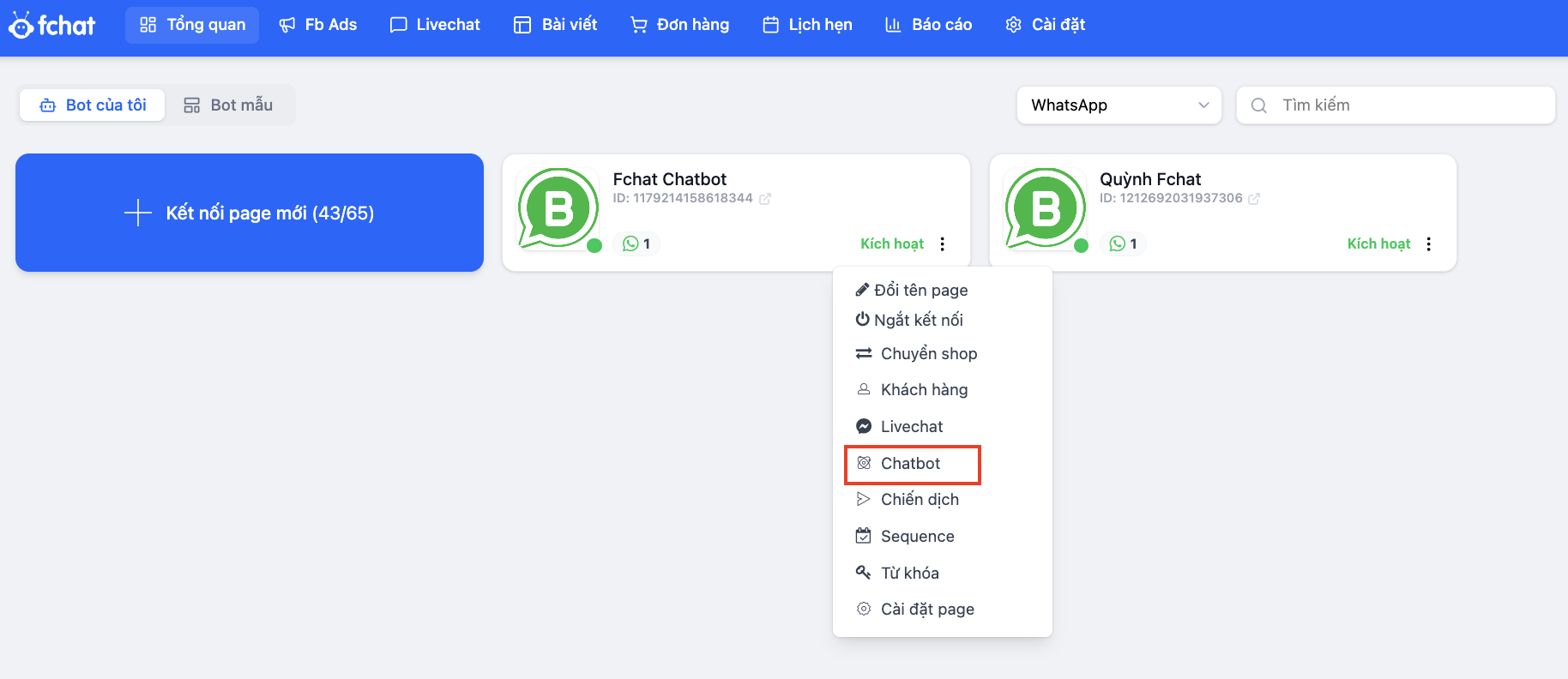
Để cài đặt các kịch bản trả lời tin nhắn tự động, bạn chọn mục Chatbot
Hiện nay, WhatsApp đang hỗ trợ các đối tượng: Văn bản, Hình ảnh, Video, Audio, Gallery và Trợ lý AI
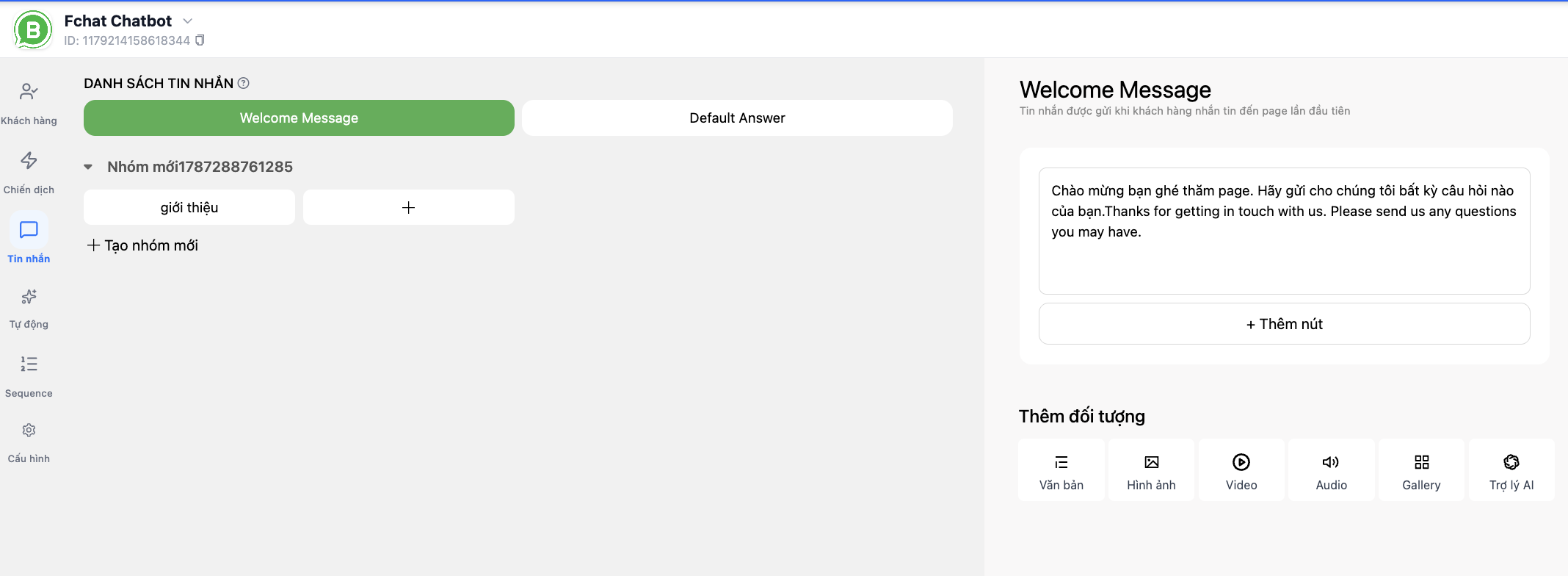
Tại đây bạn có thể setup các kịch bản nhắn tin tự động, xem thêm cách quản lý block tin nhắn Tại đây
3. Quản lý tin nhắn mẫu Utility
Đối với Khách hàng ngoài 24h, bạn sẽ cần gửi tin nhắn mẫu Utility được Meta phê duyệt, xem thêm tạo tin nhắn mẫu.
Để tạo mẫu tin nhắn, bạn chọn Cài đặt page - Utility. Tại đây bạn điền các thông tin như sau:
- Tên mẫu: Tên mẫu tin nhắn, hiển thị để bạn chọn Tin nhắn mẫu và không hiển thị ở tin nhắn
- Ngôn ngữ: Ngôn ngữ hiển thị Tin nhắn mẫu
- Tiêu đề: Bạn có thể chọn dạng Text hoặc Media. Lưu ý Tiêu đề cần phù hợp với chính sách của Meta (liên quan đến cập nhật đơn hàng, tài khoản, sự kiện. Tiêu đề không được kèm quảng cáo, khuyến mại)
- Nội dung: Nội dung ngắn gọn, phù hợp với Tiêu đề. Bạn có thể sử dụng các biến để cá nhân hoá theo từng chiến dịch
- Footer: Nội dung ngắn gọn, nội dung đồng bộ với tiêu đề và nội dung chính ở phía trên
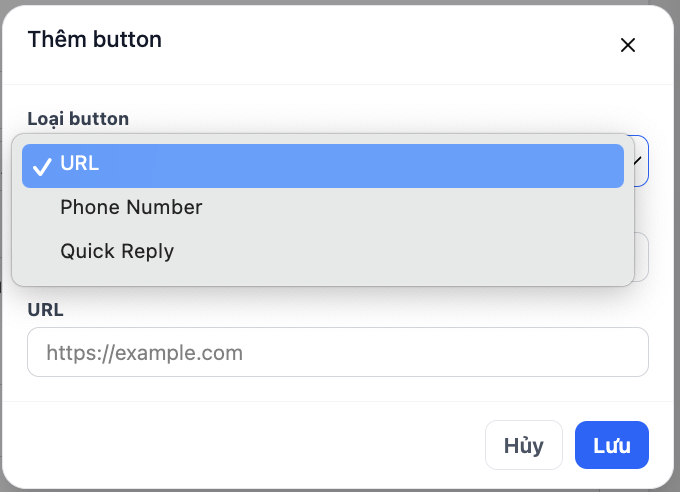
- Button: Tối đa 10 nút bấm. Tại đây bạn có thể thêm Quick Reply, URL hoặc Phone
Tin nhắn hoàn chỉnh sẽ có giao diện như sau:
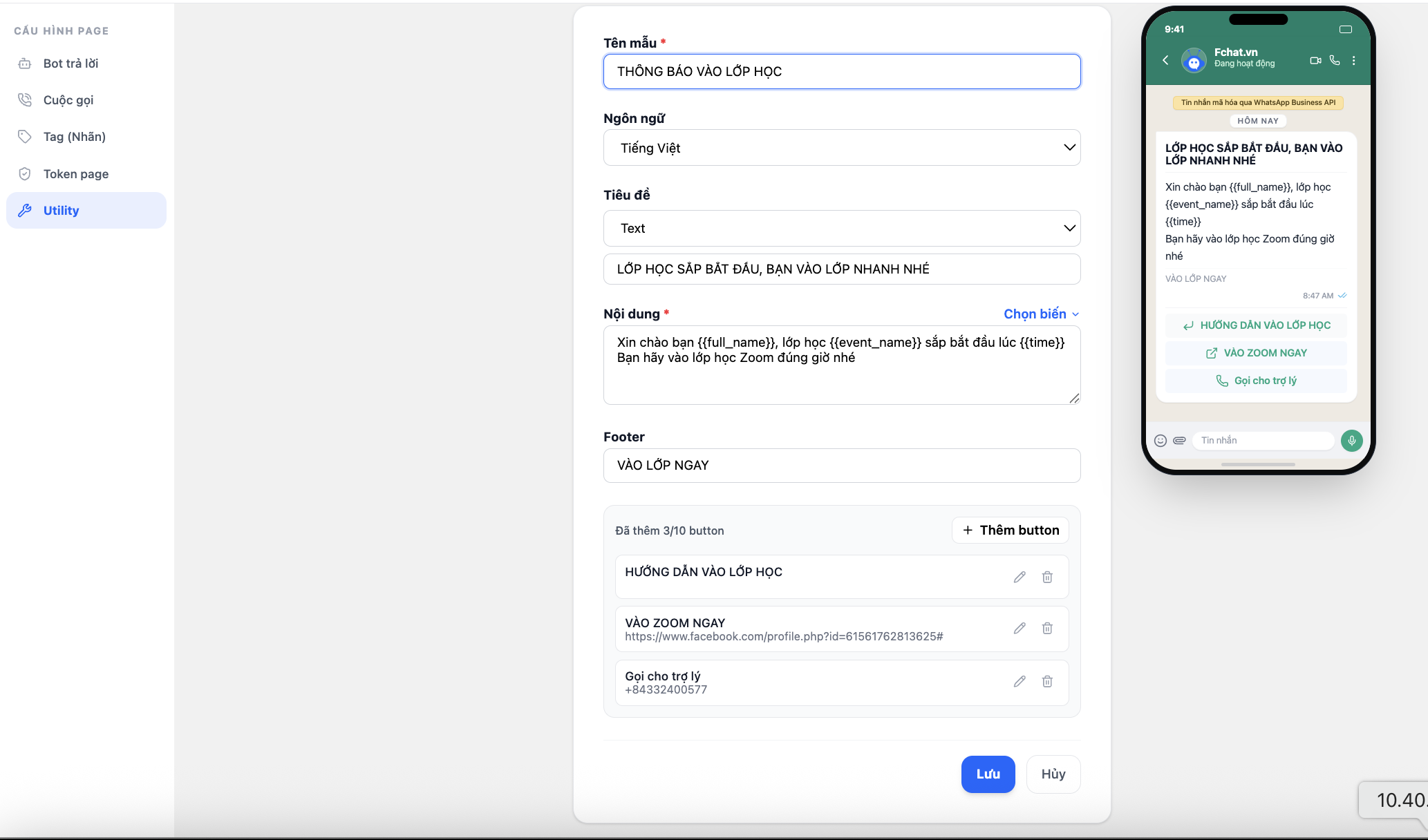
Cuối cùng, bạn ấn Lưu để phía Meta kiểm duyệt, tin nhắn sẽ được gửi đi khi ở trạng thái Đã duyệt
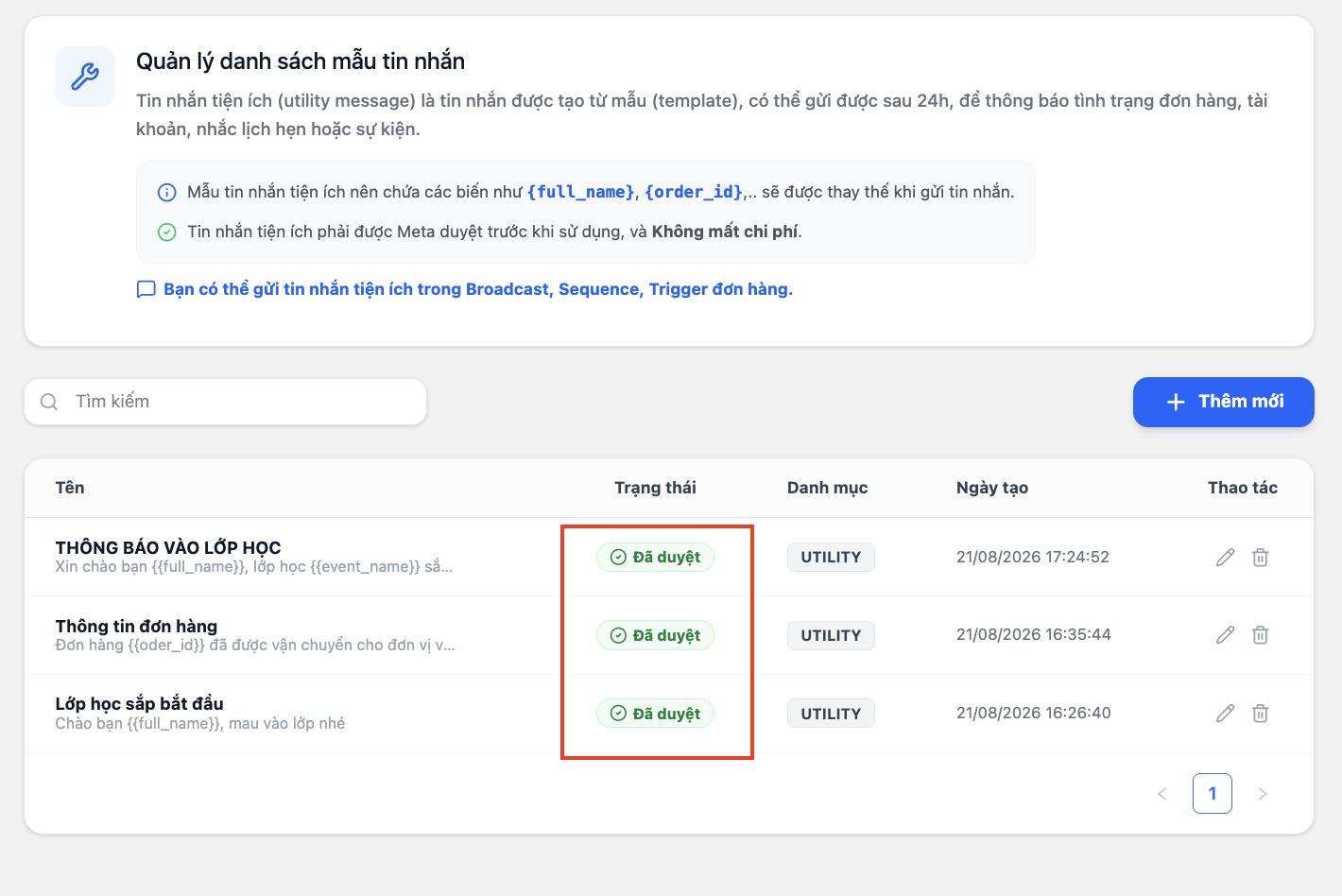
Tin nhắn mẫu có 2 dạng: Utility và Marketing
- Đối với tin nhắn Utiliy: Bạn có thể gửi đi miễn phí sau khi được Meta phê duyệt
- Đối với tin nhắn Marketing: Chi phí gửi tin đi sẽ khoảng 300đ/tin nhắn, chi phí trừ trực tiếp vào thẻ thanh toán đã kết nối với BM
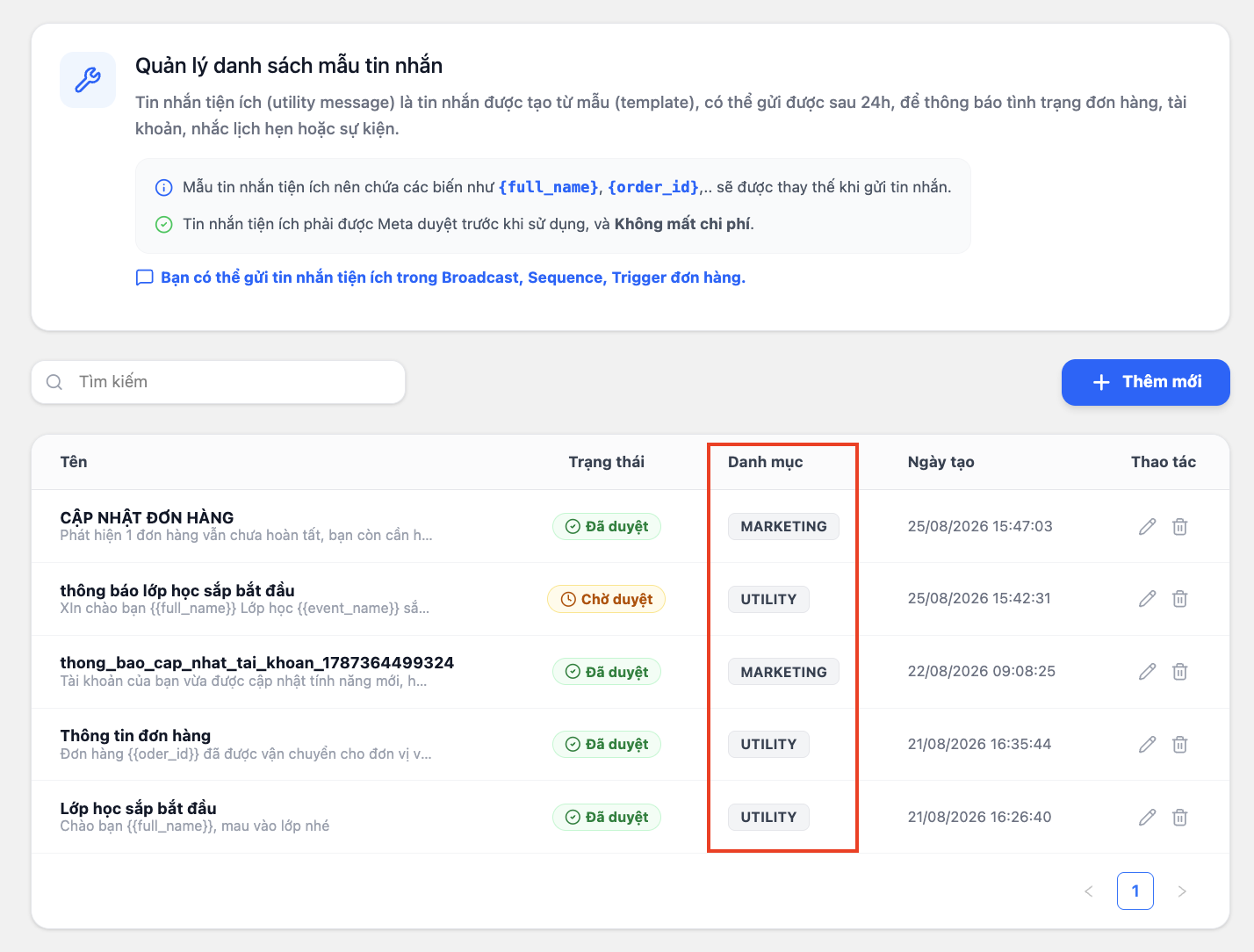
Tin nhắn mẫu có thể ứng dụng khi gửi Lịch hẹn, Chiến dịch, Sequence, Trigger
4. Cài đặt Chiến dịch - gửi tin nhắn hàng loạt đến Khách hàng đã từng nhắn tin đến WhatsApp
Để gửi chiến dịch cho Khách hàng, bạn chọn mục Chiến dịch
Bạn có thể gửi cho khách hàng ngoài 24h hoặc trong vòng 24h, mỗi tệp khách hàng sẽ có cơ chế gửi khác nhau
Đối với Khách hàng trong 24h, bạn có thể gửi Tin nhắn văn bản, nội dung có thể gửi khuyến mãi, bán hàng, upsale
 Tin nhắn gửi đi sẽ có giao diện như sau:
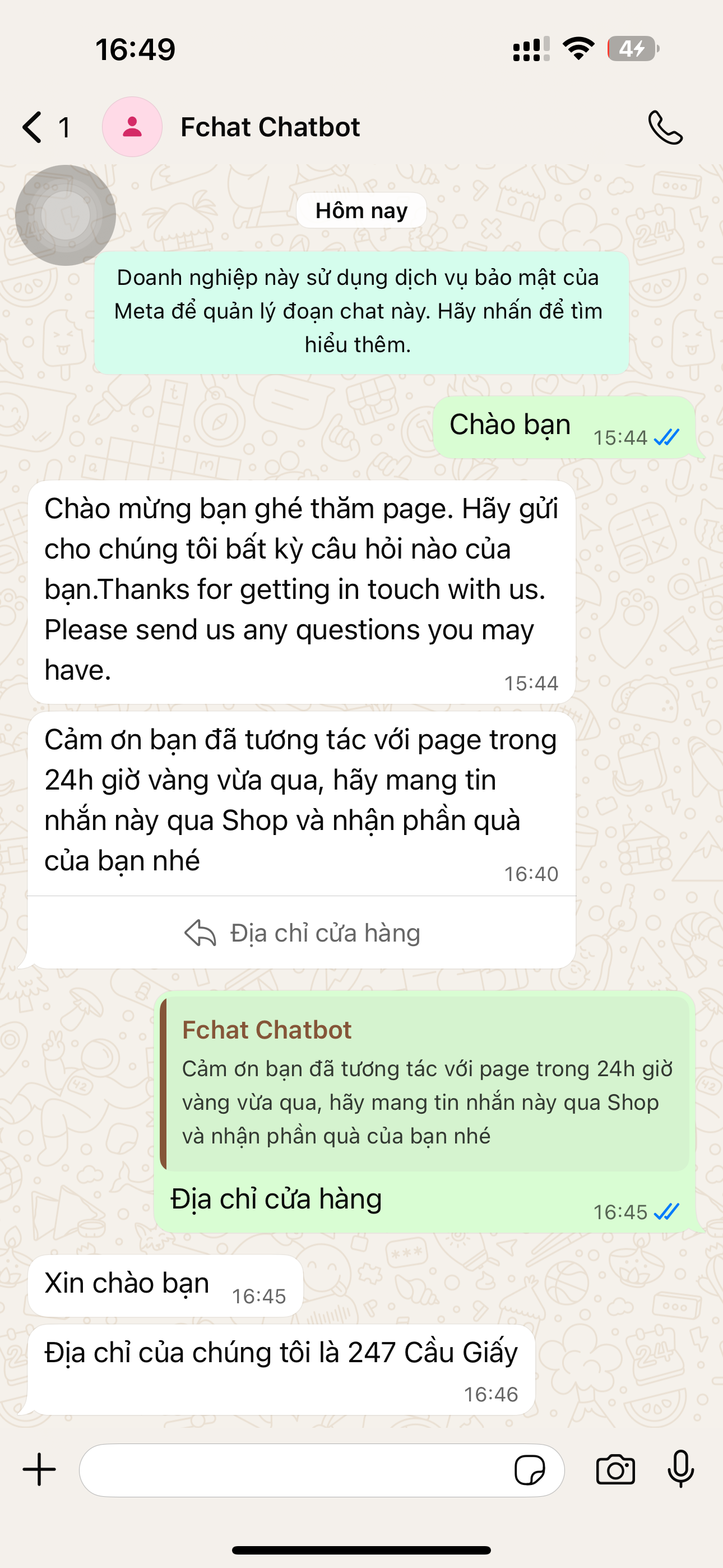
- Gửi tin nhắn sau 24h
Trước khi gửi Chiến dịch, bạn cần Cài đặt các tin nhắn mẫu như hướng dẫn Cài đặt ở phía trên
Sau khi đã có tin nhắn mẫu được duyệt, tại màn Chọn tin nhắn mẫu ở Chiến dịch, điền thông tin cho các biến, lựa chọn Danh sách khách hàng, thời gian gửi tin và ấn Gửi
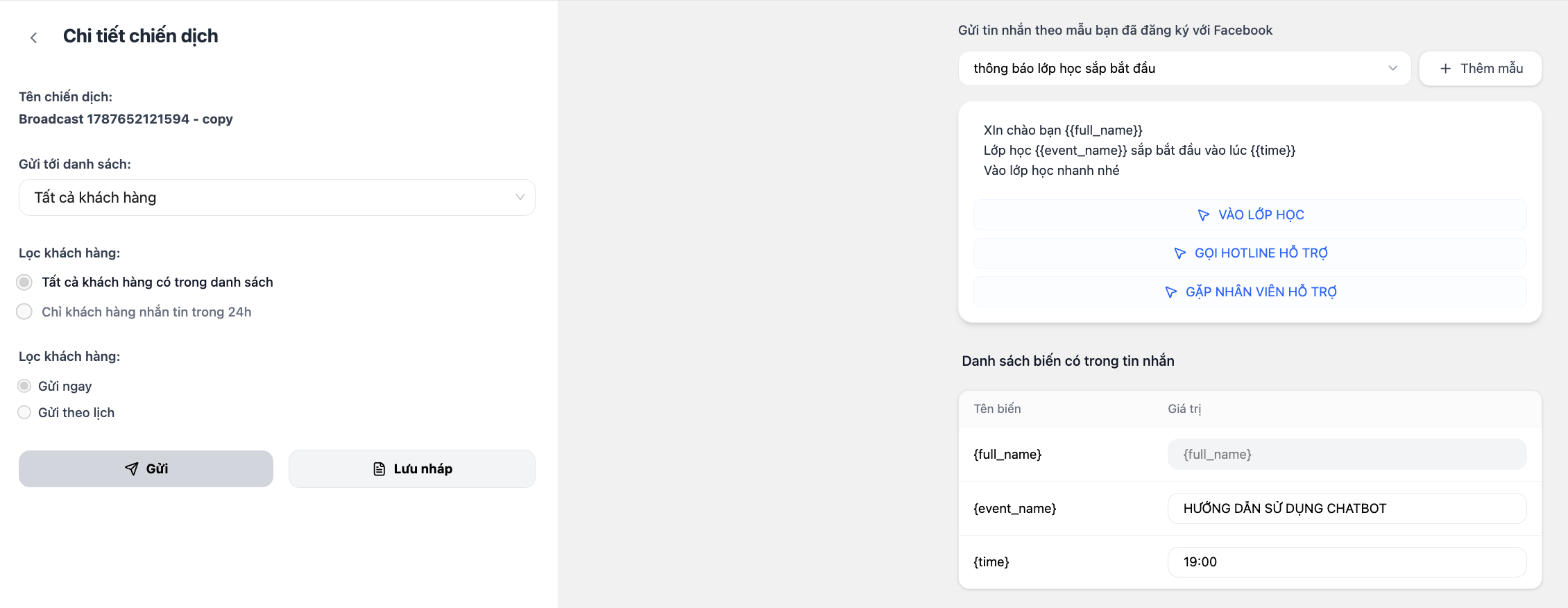
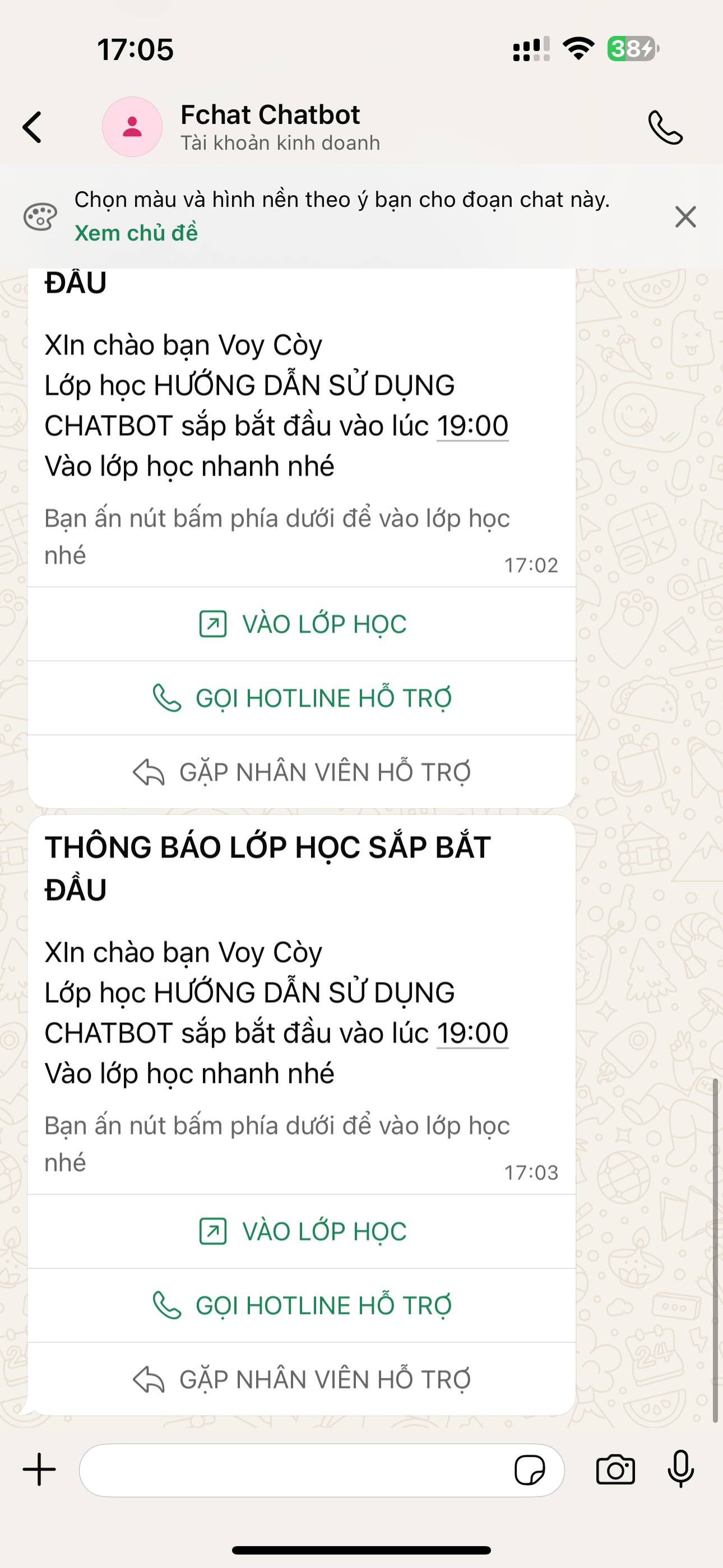
Tin nhắn gửi đi sẽ có định dạng như sau:
5. Gửi tin nhắn Sequence
Thông tin về tạo sequence bạn xem thêm tại đây
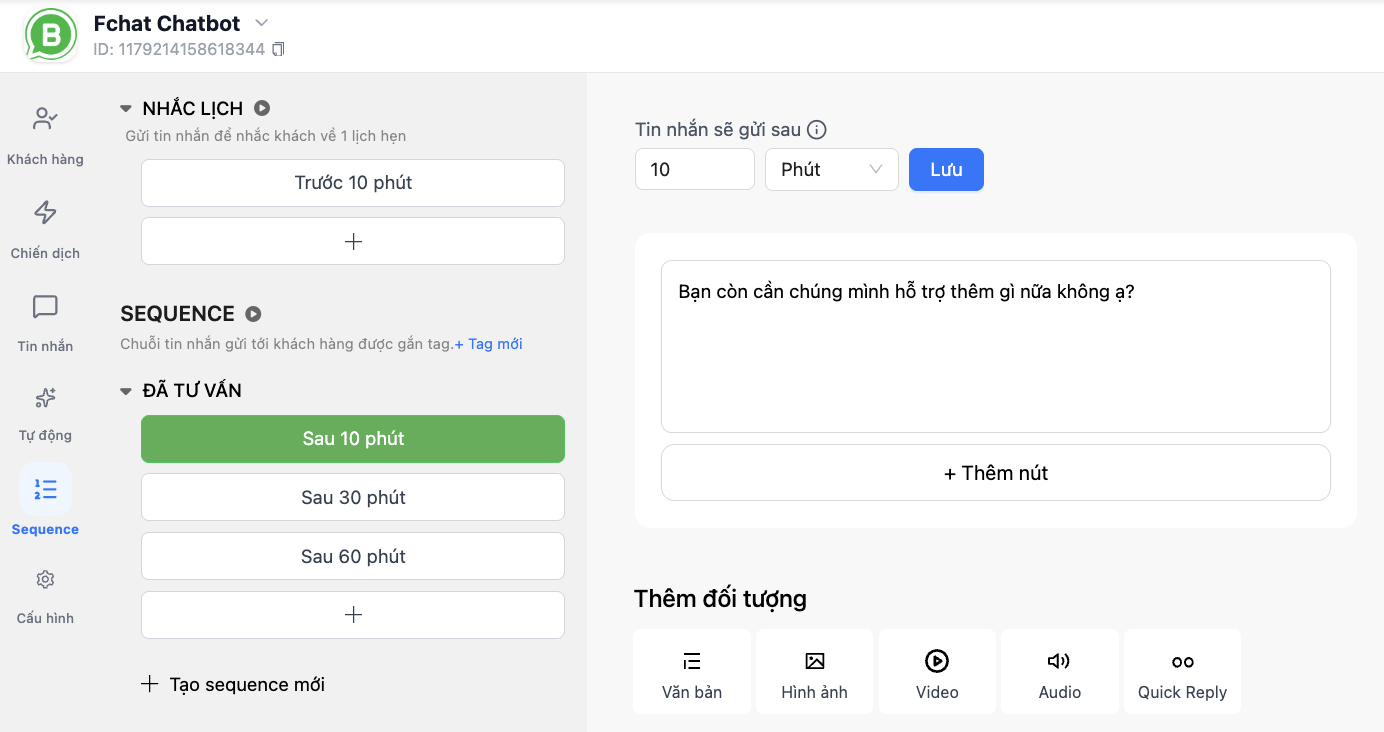
- Gửi Sequence trong 24h
Hiện tại gửi tin nhắn Sequence trong 24h, WhatsApp đang hỗ trợ các đối tượng: Văn bản, Hình ảnh, Video, Audio, Quick Reply. Tin nhắn trong 24h không giới hạn nội dung, bạn có thể gửi quảng cáo, khuyến mãi mà ko qua kiểm duyệt của Meta
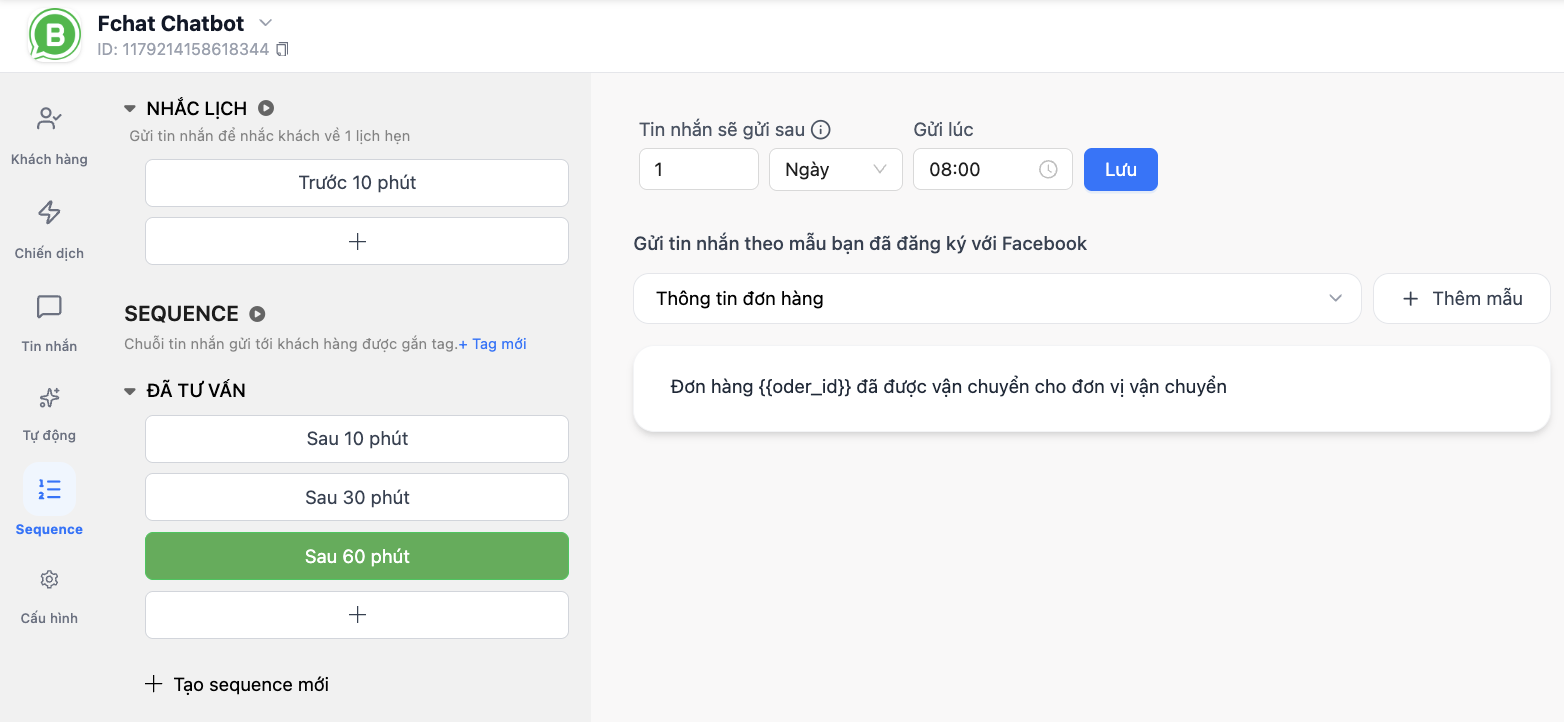
- Gửi tin nhắn Sequence ngoài 24h
Khi gửi tin ngoài 24h, tính từ thời điểm cuối cùng Khách hàng phản hồi, bạn cần gửi tin nhắn mẫu đã được Meta phê duyệt.
6. Tích hợp trợ lý AI vào WhatsApp
Khi kết nối WhatsApp với Fchat, bạn có thể dễ dàng sử dụng trợ lý AI để hỗ trợ trả lời tin nhắn 24/7. Xem thêm hướng dẫn cài đặt trợ lý AI tại đây.
Có 2 cách để dùng trợ lý AI như sau:
- Kết hợp trợ lý AI với kịch bản Chatbot
Tại mục Cài đặt tin nhắn Chatbot, bạn chọn đối tượng Trợ lý AI vào cuối các kịch bản. Sau khi kết thúc kịch bản, trợ lý sẽ hoạt động để tư vấn thêm cho khách hàng ngay cả khi bạn không có mặt
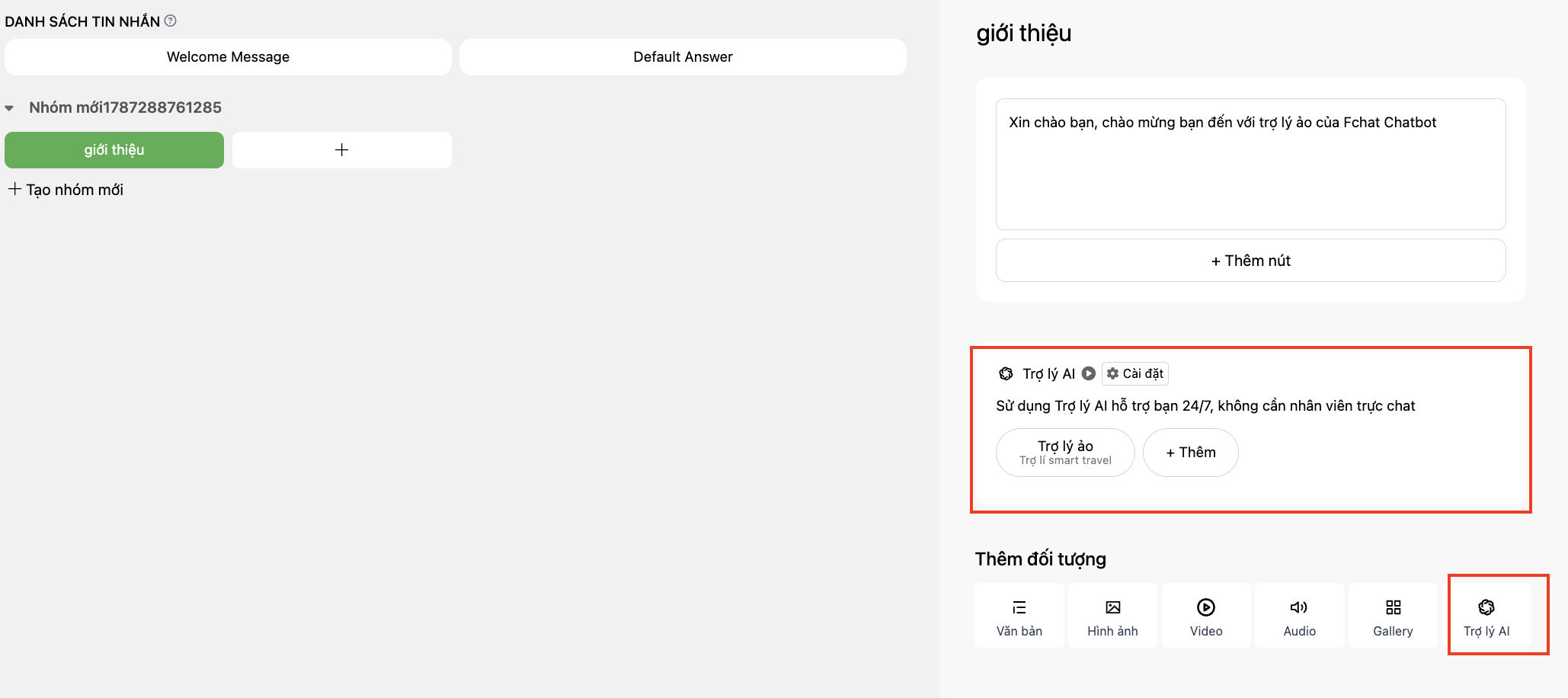
- Sử dụng Bot AI phản hồi mọi tin nhắn của Khách hàng
Ở mục Cài đặt page, bạn chọn Bot trả lời, sau đó lựa chọn Trợ lý AI
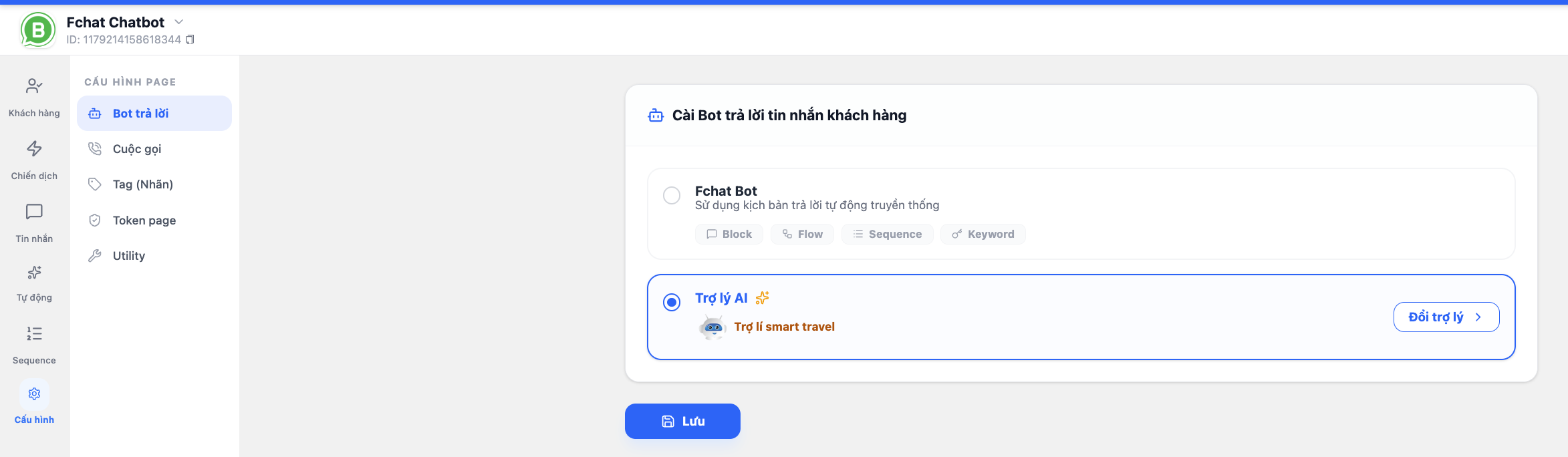
Lúc này, kịch bản setup trước đó sẽ không hoạt động, thay vào đó trợ lý AI sẽ trả lời mọi câu hỏi của khách. Tuỳ vào nhu cầu, bạn có thể lựa chọn cách thức AI hoạt động phù hợp nhất.
Trên đây là hướng dẫn kết nối cũng như 1 số tính năng nổi bật của WhatsApp. Sau khi kết nối với Fchat, tin nhắn từ WhatsApp có thể được đồng bộ về Fchat để đội ngũ dễ dàng theo dõi, tư vấn và xử lý hội thoại nhanh chóng. Doanh nghiệp cũng có thể kết hợp Chatbot/AI Assistant để tự động trả lời các câu hỏi thường gặp, hỗ trợ khách hàng 24/7 và nâng cao hiệu quả chăm sóc khách hàng.
Chúc bạn kinh doanh thành công