Hướng dẫn kết nối Calendar
Kết nối Fchat với Google Calendar giúp đồng bộ lịch hẹn khách hàng một cách tự động và chính xác. Sau khi liên kết, mọi lịch được tạo trên Fchat sẽ hiển thị trực tiếp trên Google Calendar, hỗ trợ quản lý lịch làm việc, nhắc hẹn và chăm sóc khách hàng hiệu quả hơn. Tính năng này giúp hạn chế bỏ sót lịch, tối ưu quy trình vận hành và nâng cao trải nghiệm khách hàng.
Để kết nối, bạn làm theo hướng dẫn dưới đây
Bước 1. Ở màn hình Tổng quan --> Lịch hẹn
Bước 2. Bạn chọn mục Kết nối Google Calendar
Sau đó, Màn hình sẽ điều hướng sang GG Calendar, lúc này, bạn chọn email mà bạn muốn dùng --> tích Continue để cấp quyền cho Fchat truy cập Calendar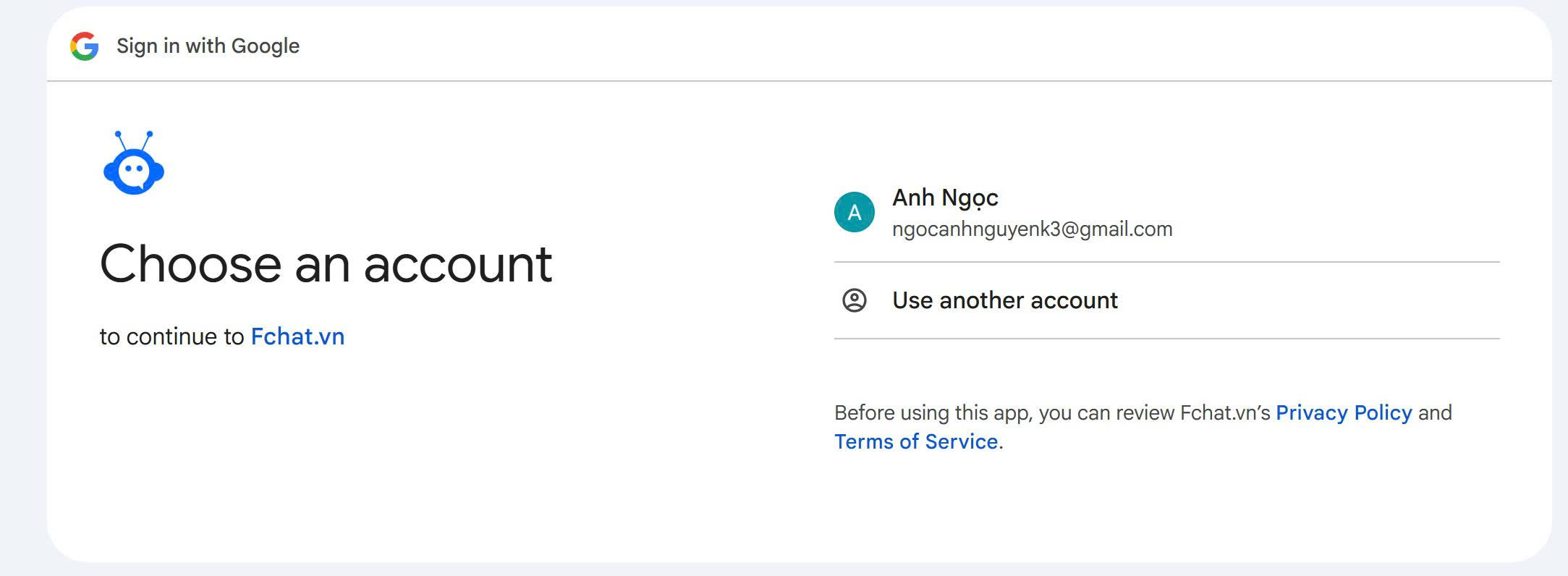
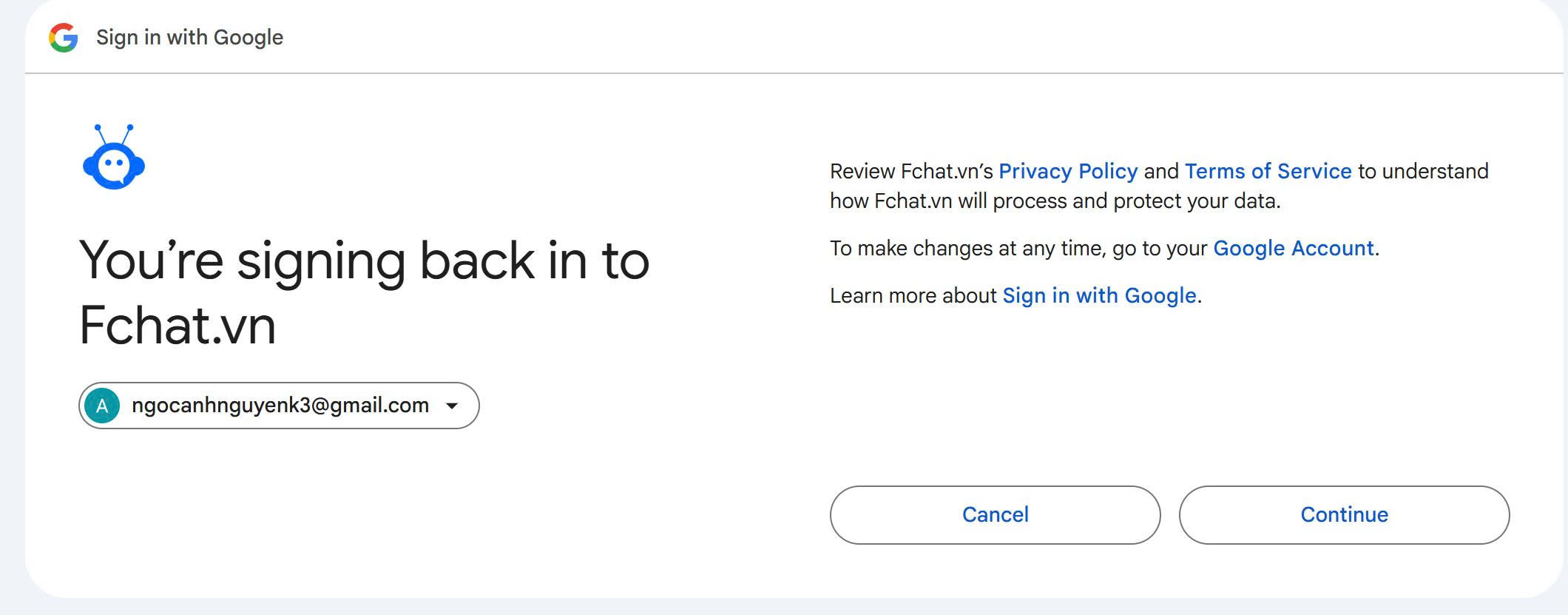
4. Sau khi thao tác xong, màn hình sẽ quay về Fchat và hiển thị như ảnh dưới đây là đã kết nối thành công.
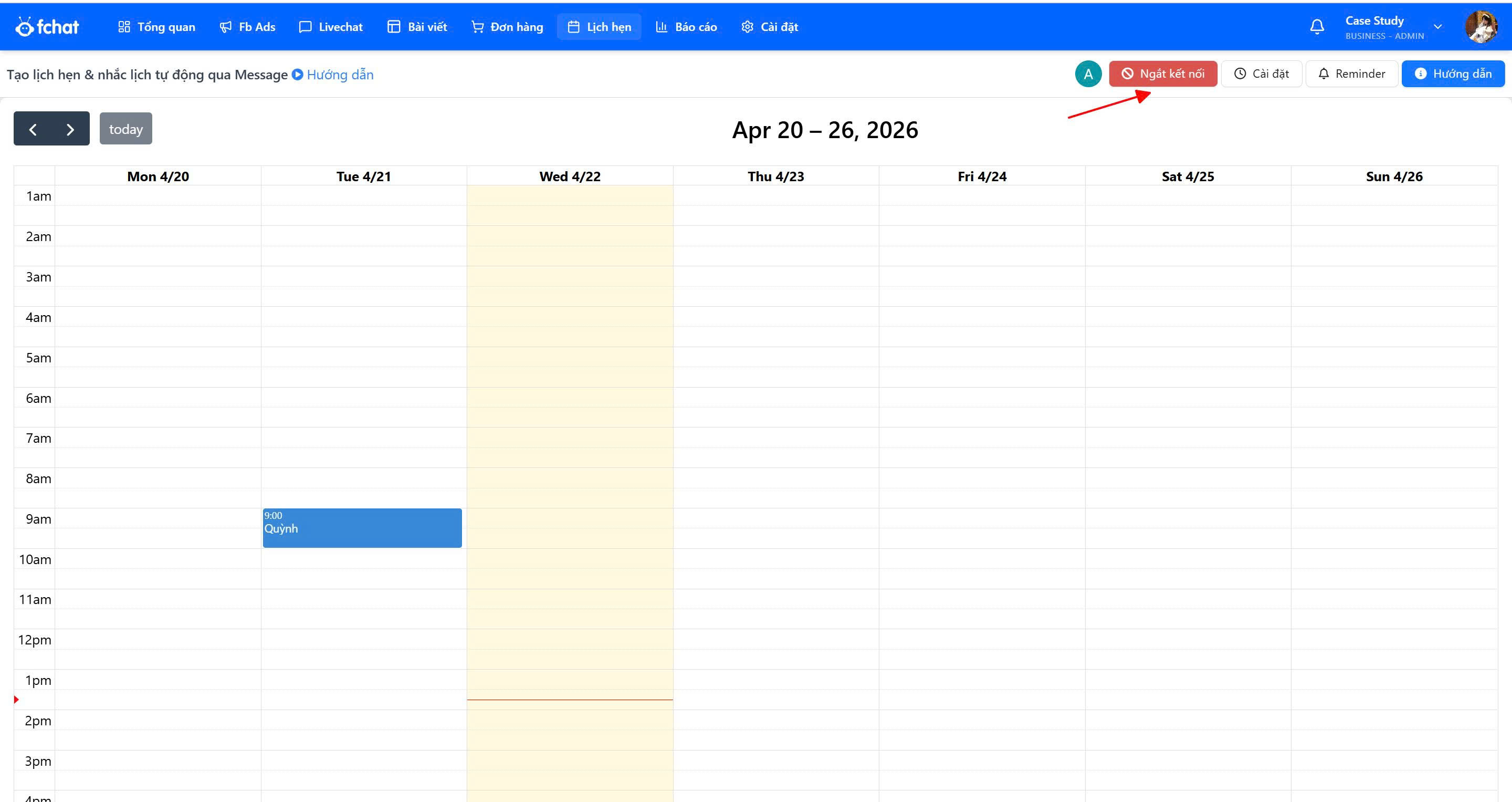
Lưu ý: Tính từ lúc kết nối Fchat với Calendar, lịch hẹn của Khách hàng sẽ được đồng bộ sang để tiện theo dõi và chăm sóc Khách hàng.
Ví dụ như sau:
 (Giao diện lịch hẹn ở phía Fchat)
 (Giao diện lịch hẹn được đồng bộ ở Google Caledar)
Chi tiết Đăt lịch hẹn, bạn có thể xem hướng dẫn tại https://fchat.vn/help/lichhen
Chúc bạn thành công!