Flow - Cách tạo luồng kịch bản flow
Luồng Flow giúp bạn dễ dàng tạo các kịch bản với cái nhìn tổng quát nhất.
Bước 1: Tạo Flow
Ở trên thanh công cụ góc trái, bạn chọn mục Flow
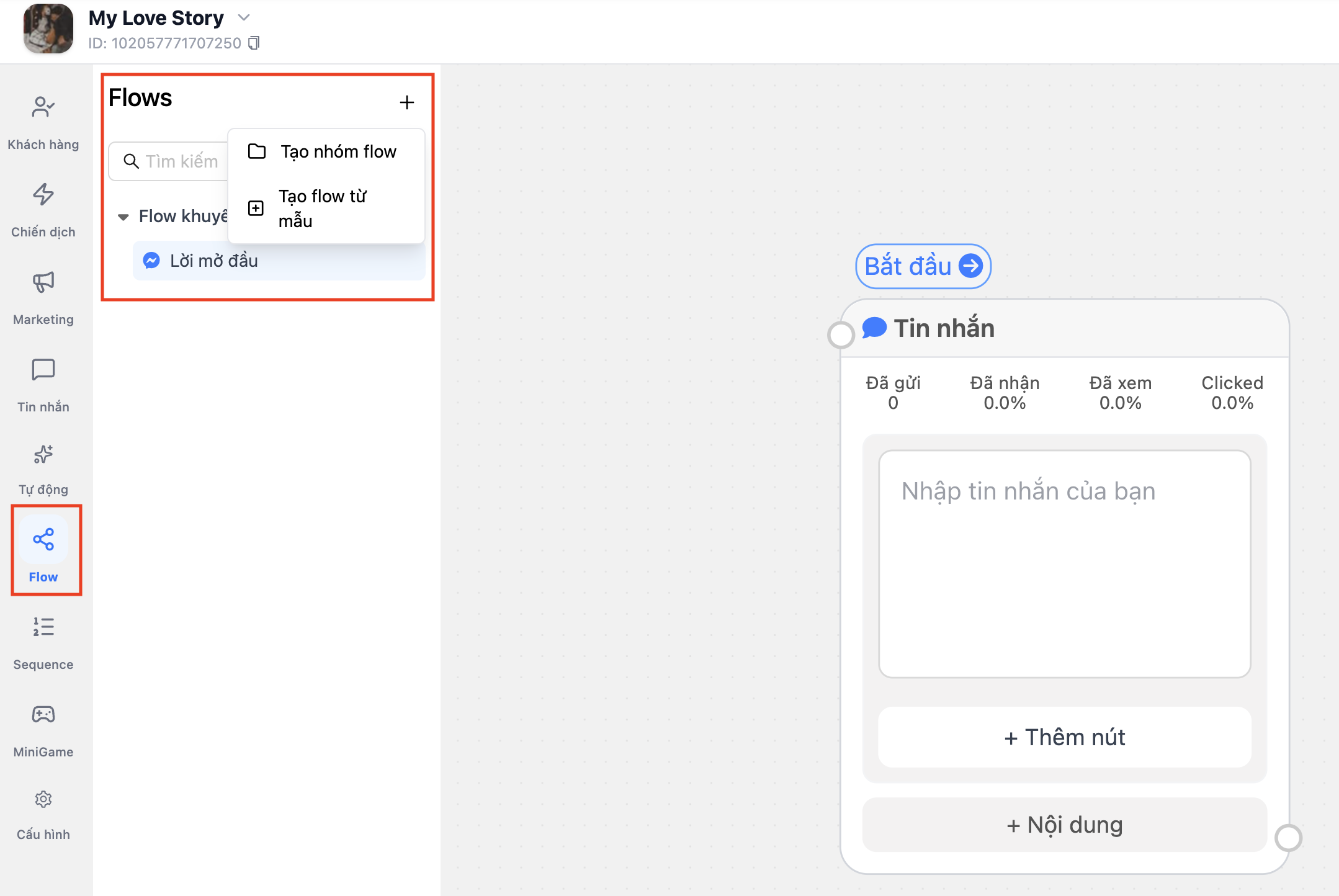
Tích chọn dấu (+) tạo nhóm flow. Tại đây, bạn có thể chọn
+ Tạo nhóm flow.
- Bạn tự setup nội dung Flow
+ Tạo flow từ mẫu, Fchat đã có sẵn Flow mẫu để bạn lựa chọn tuỳ thuộc vào từng nhu cầu
1. Tạo nhóm flow
- Bạn chọn tạo nhóm flow, màn hình sẽ hiện ra như sau:
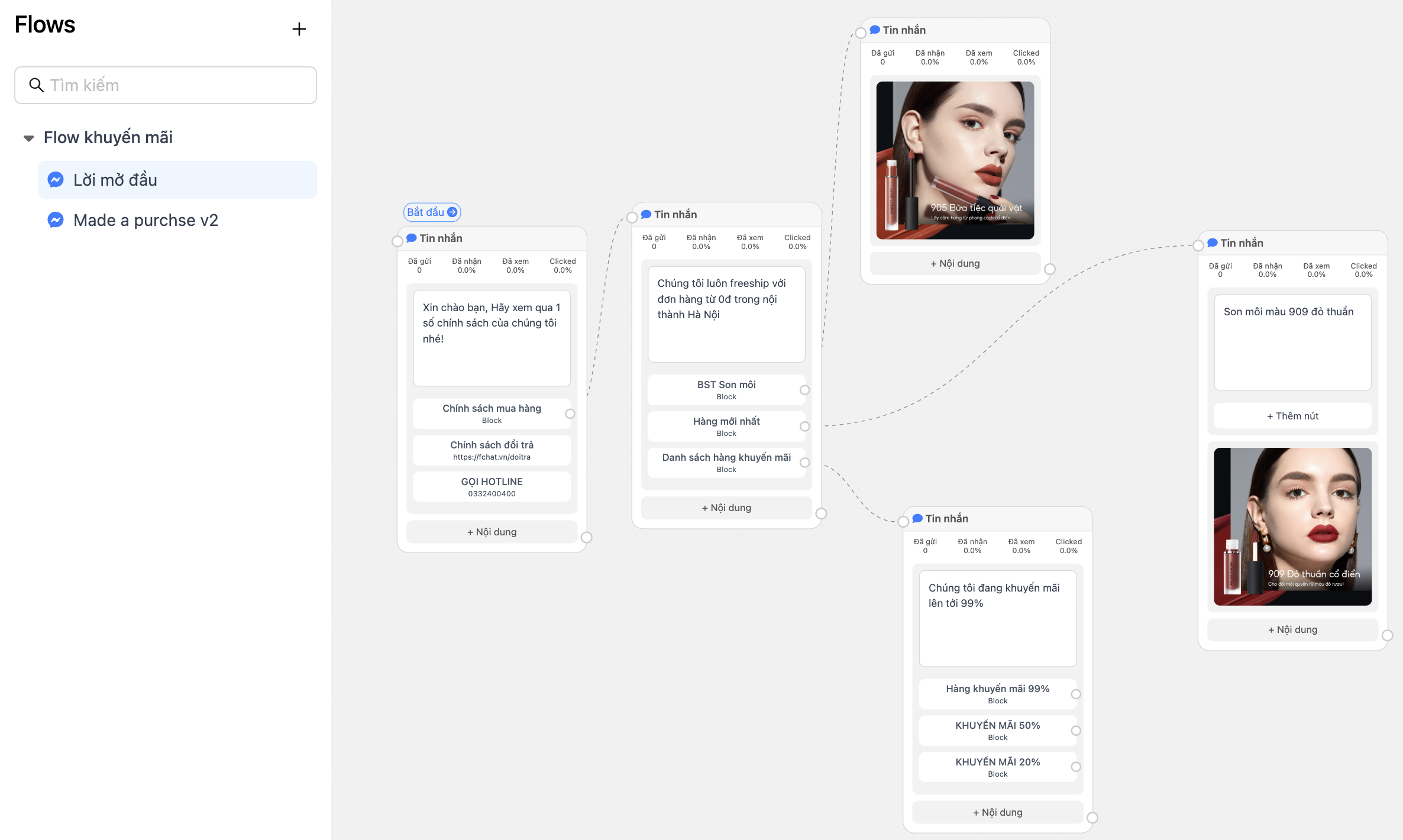
Bạn tạo kịch bản tương tự tạo từ block. Chọn đối tượng cần tạo kịch bản.
- Các tùy chọn với nhóm Flow
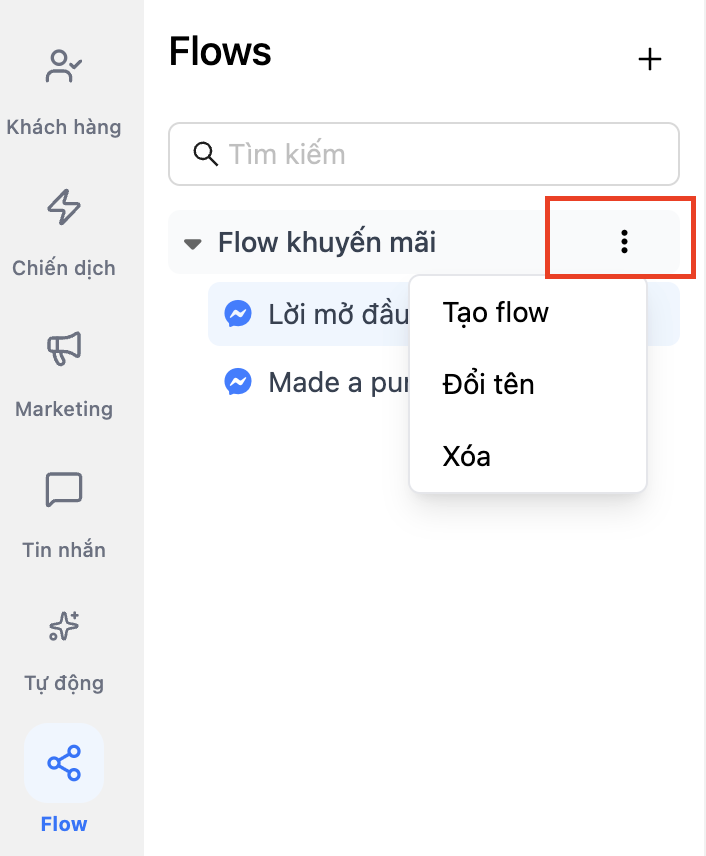
Bạn có thể :
Tạo Flow, Đổi tên hoặc Xóa nhóm Flow
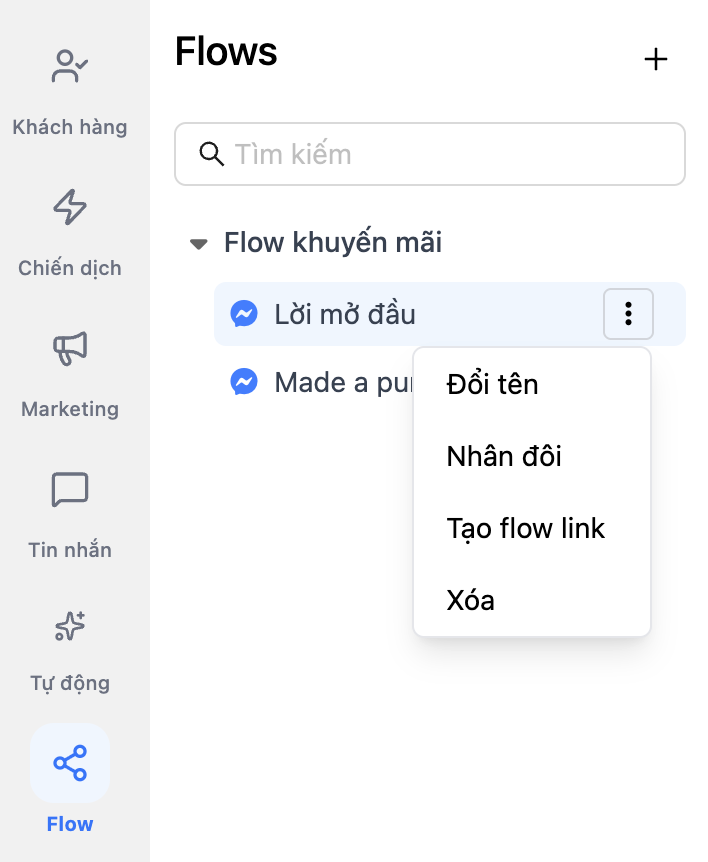
- Các tùy chọn với Flow
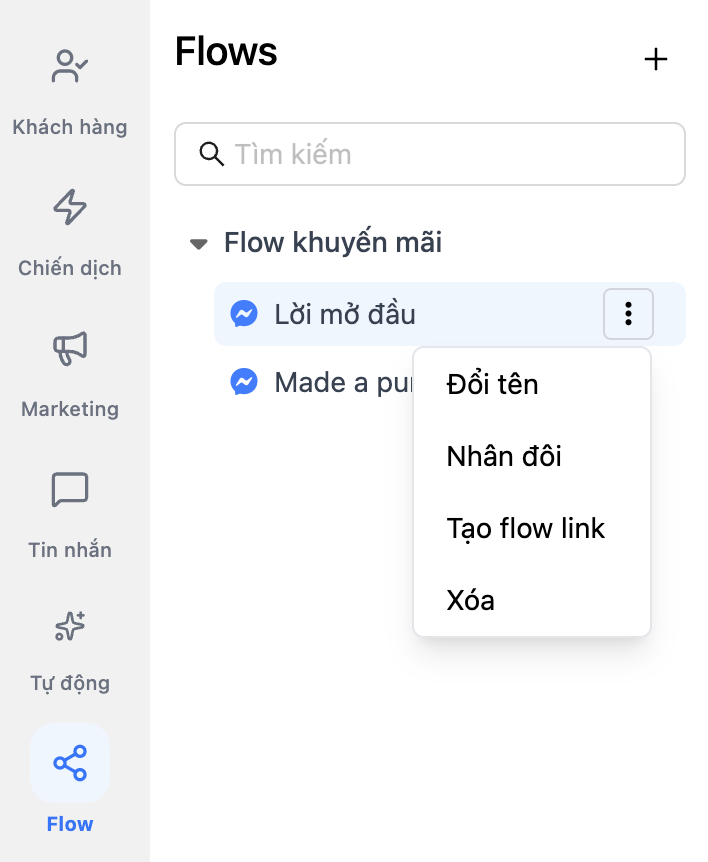
Bạn có thể: Đổi tên, nhân đôi, tạo flow link, xóa flow.
Tại màn hình bên phải: Danh sách lựa chọn tạo đối tượng, phóng to, thu nhỏ, trạng thái ban đầu.
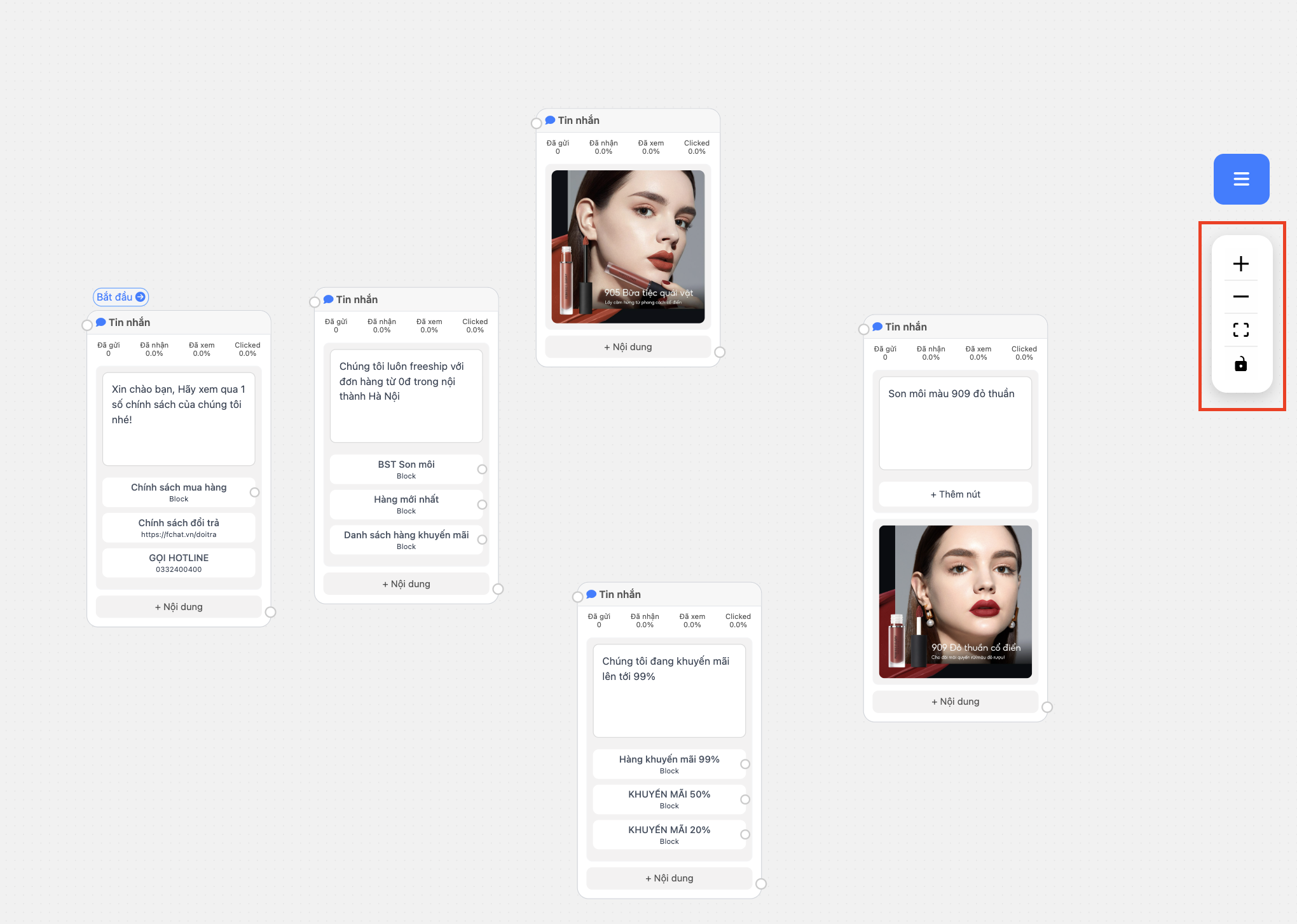
Sau khi tạo xong kịch bản bạn Chat ngay để xem luồng tin nhắn gửi tới khách hàng đã đúng như mình muốn cài đặt chưa. Nếu chưa bạn có thể tạo lại.
- Cách xóa block và nút nối
Bạn tích chuột vào block sau đó tích vào (X) để xóa đối tượng. Để xoá nút nối giữa các Flow, bạn di chuột vào các đường nối và ấn dấu (x)
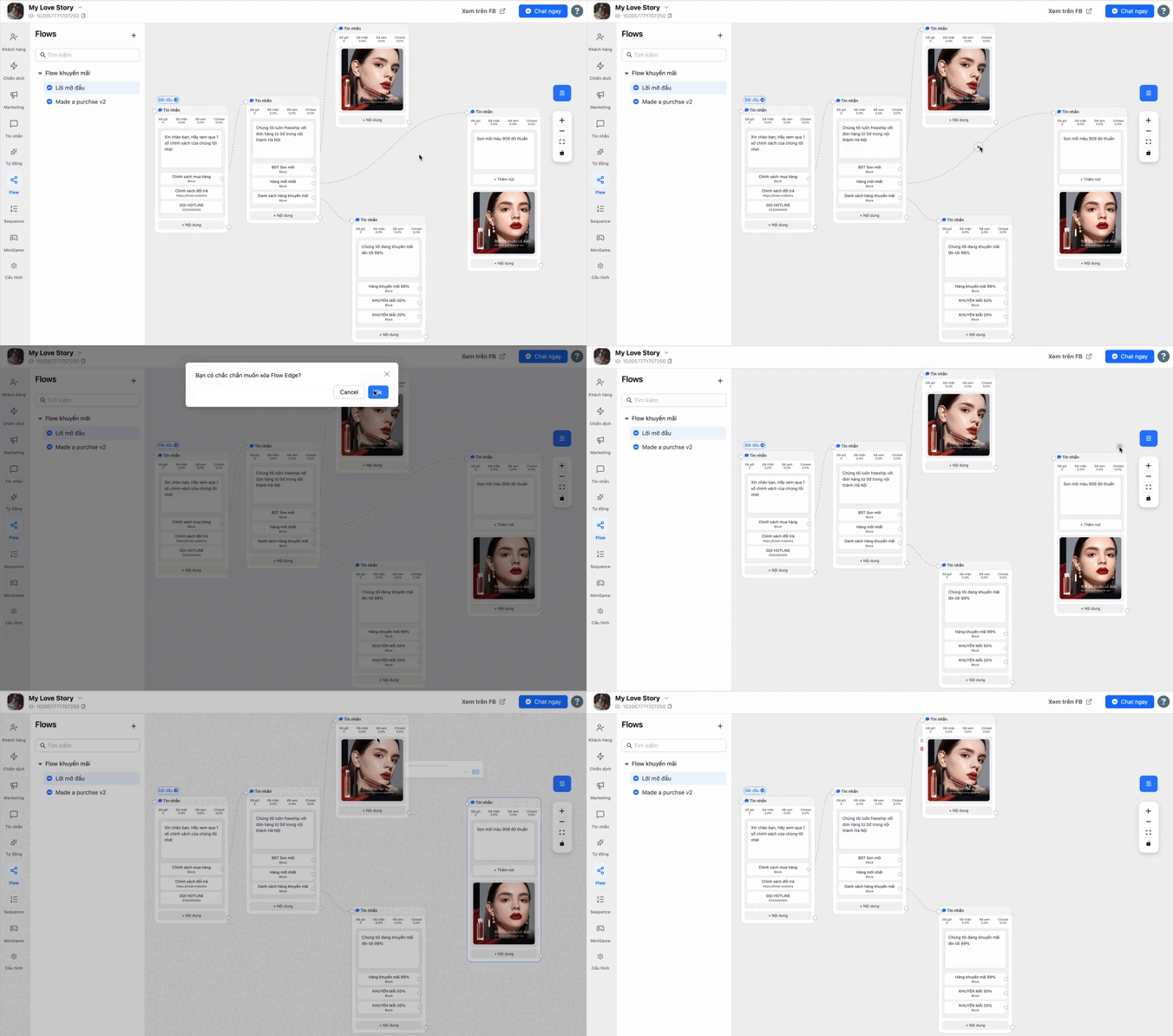
Chú ý: Các đối tượng trong flow sẽ không được đầy đủ tính năng như block tin nhắn.
2. Tạo flow từ mẫu
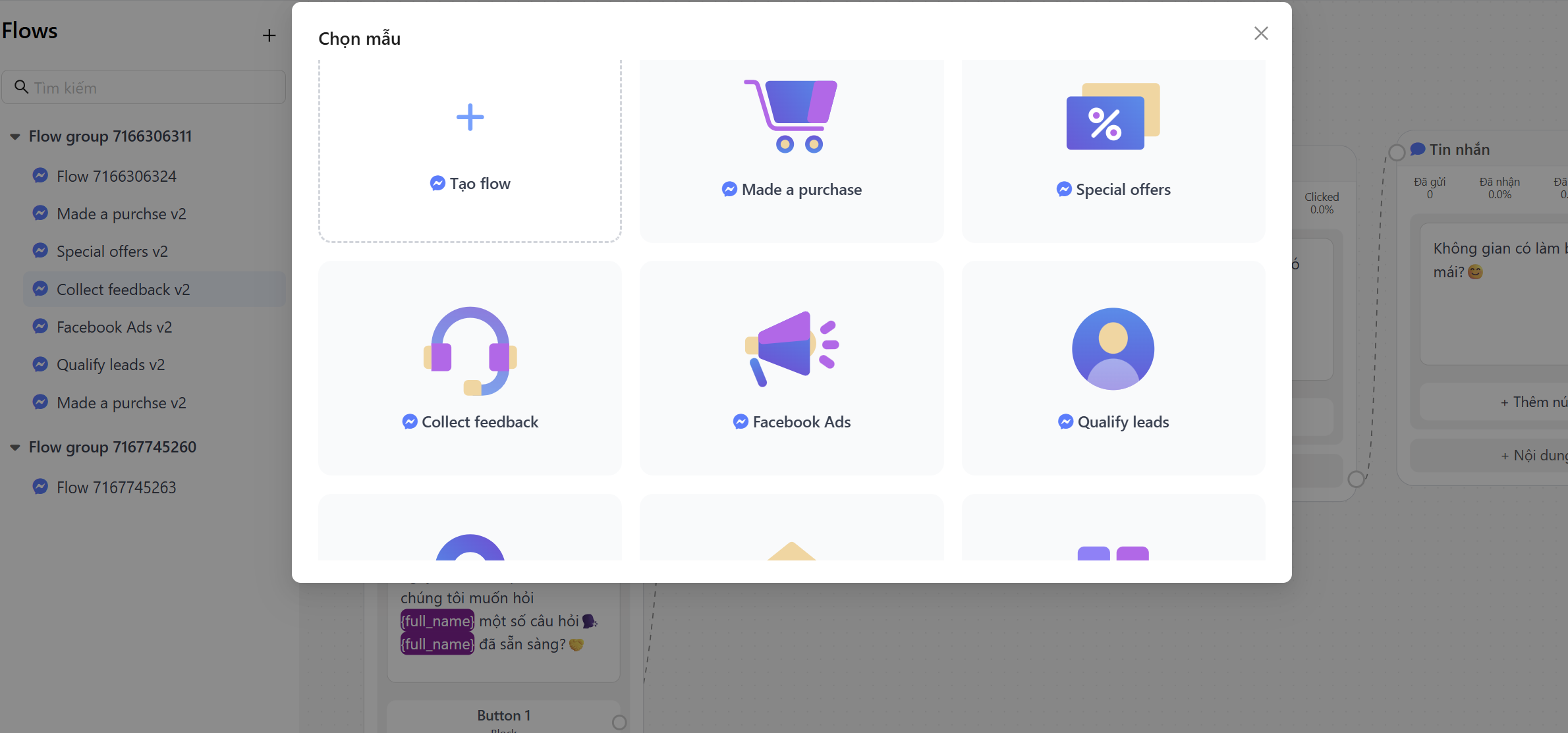
- Bạn ấn vào dấu + để tạo flow từ mẫu, tại đây bạn có thể chọn flow từ các mẫu có sẵn như sau:
Màn hình sẽ hiển thị mẫu flow bạn vừa chọn, (ví dụ: mẫu made a purchase)
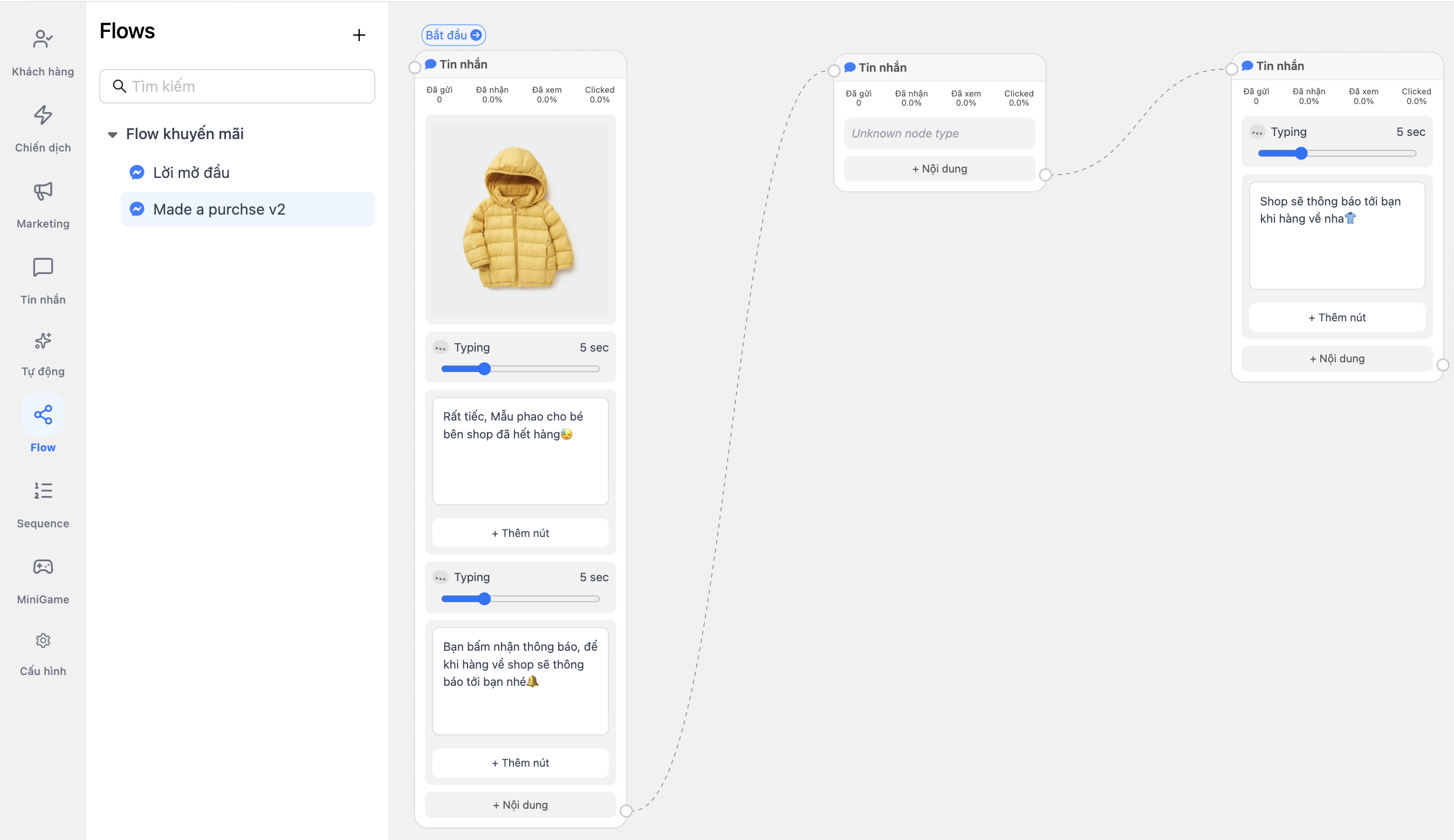
- Bạn có thể: Đổi tên, nhân đôi, tạo flow link, xóa flow. (tương tư mục 1)
Bước 2. Kích hoạt Flow
Hiện ta có 2 cách để kích hoạt Flow:
- Cách 1: Chuyển hướng khách hàng từ block tin nhắn sang Flow thông qua đối tượng Go To Block/ Flow trong block.
Chi tiết hướng dẫn với Go to block/flow, bạn xem Tại đây
- Cách 2: Bạn tạo link Flow gửi khách hàng, khách nhấn vào link sẽ chạy kịch bản trong Flow.
Bạn nhấn vào dấu ... như hình >> Tạo flow link
Tại popup hiển thị bạn cài đặt đuôi link(nếu có) - nhấn Cập nhật để hoàn tất tạo link flow.
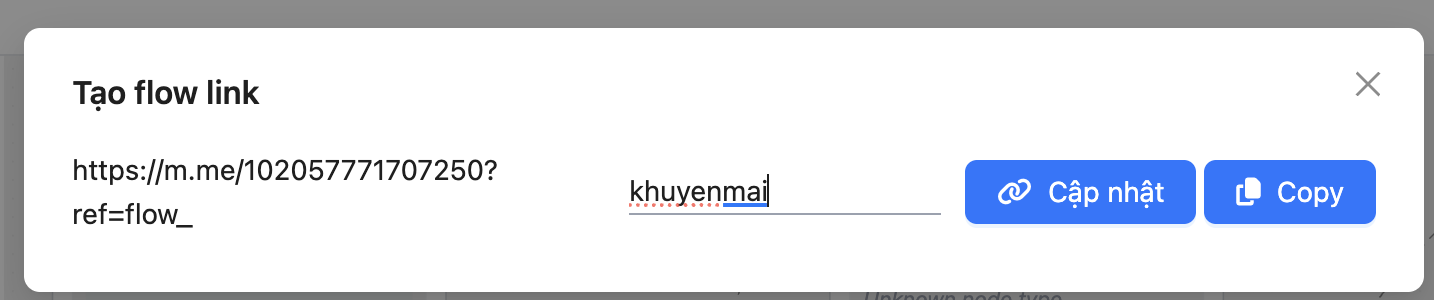
Sau đó bạn nhấn lại vào phần Tạo flow link - copy link flow để gửi khách hàng hoặc gắn trong bài viết trên trang
Chúc bạn thành công!