Tạo lịch hẹn & nhắc lịch hẹn tự động
Tính năng đặt lịch trên Fanpage cho phép khách hàng chủ động chọn khung giờ phù hợp thay vì phải nhắn tin trao đổi nhiều lần, Khách hàng của bạn chỉ cần thao tác vài bước để hoàn tất lịch hẹn, tiết kiệm thời gian và chủ động hơn trong công việc kinh doanh. Để tạo lịch hẹn, bạn làm theo các bước sau đây:
1. Tạo lịch hẹn trên Block tin nhắn
Để tạo Lịch hẹn trên Block tin nhắn, ở màn quản lý block tin nhắn, bạn ấn +More chọn đối tượng Lịch hẹn
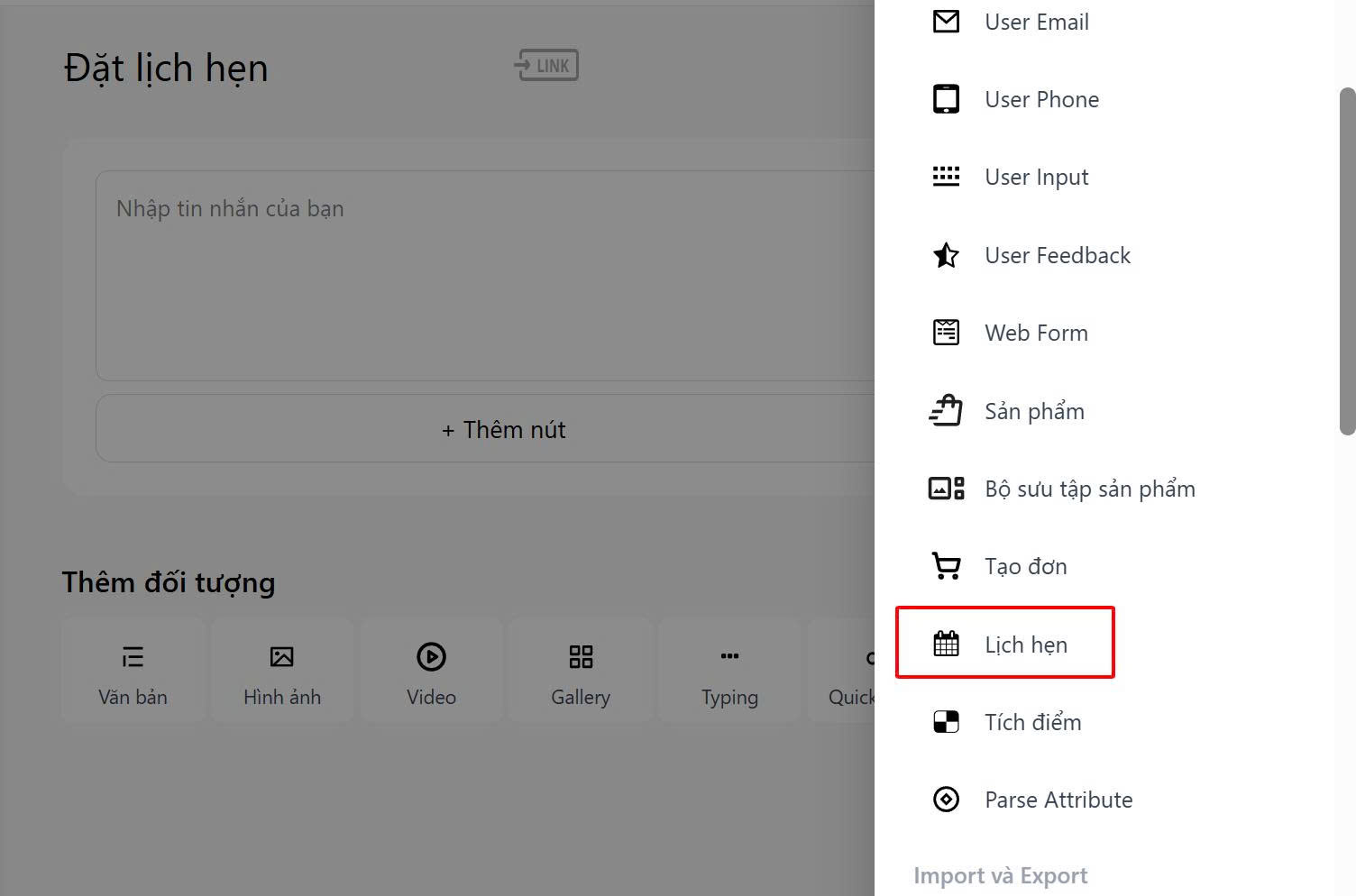
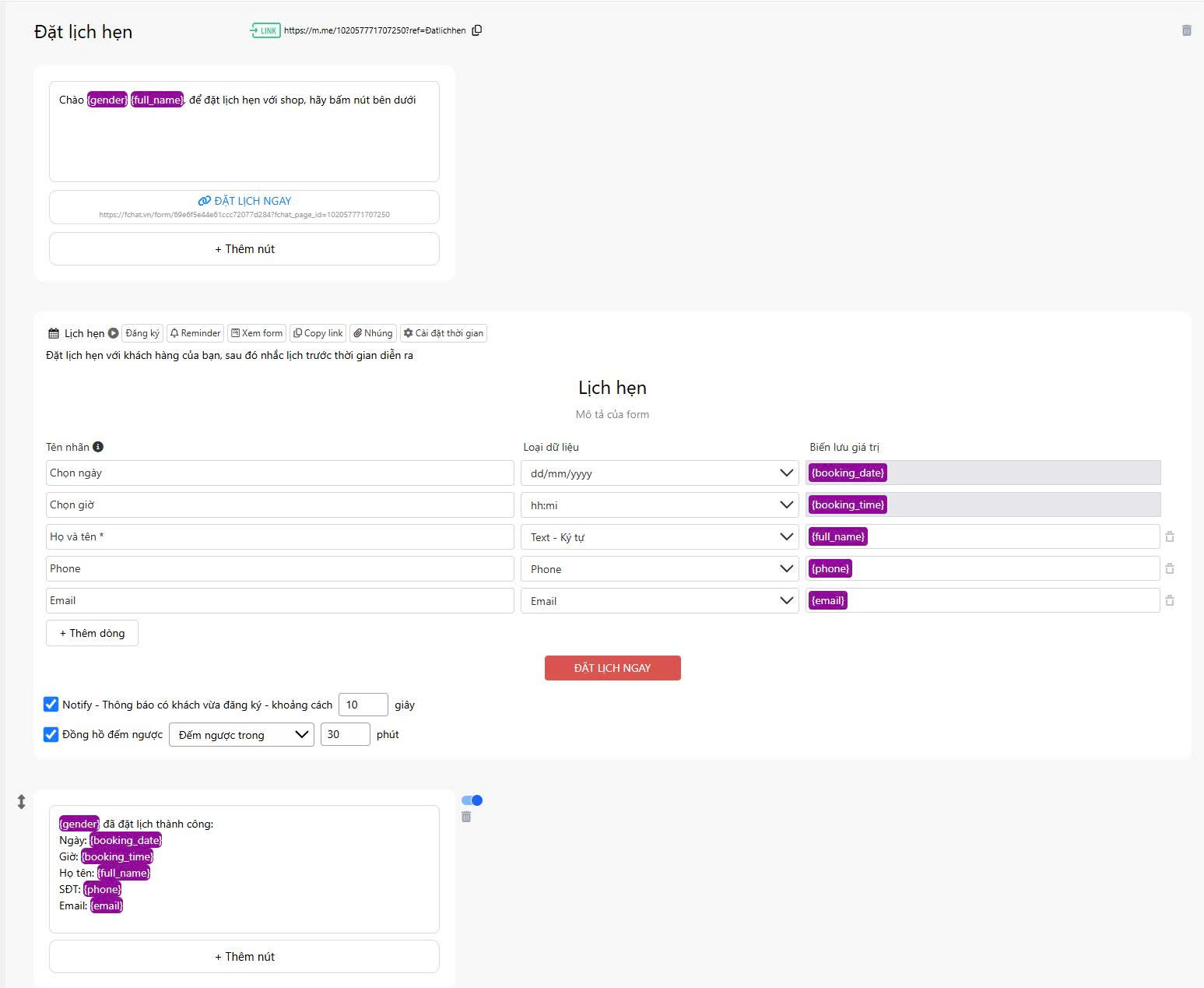
Tiếp theo, bạn thiết lập nội dung cho form đặt lịch hẹn
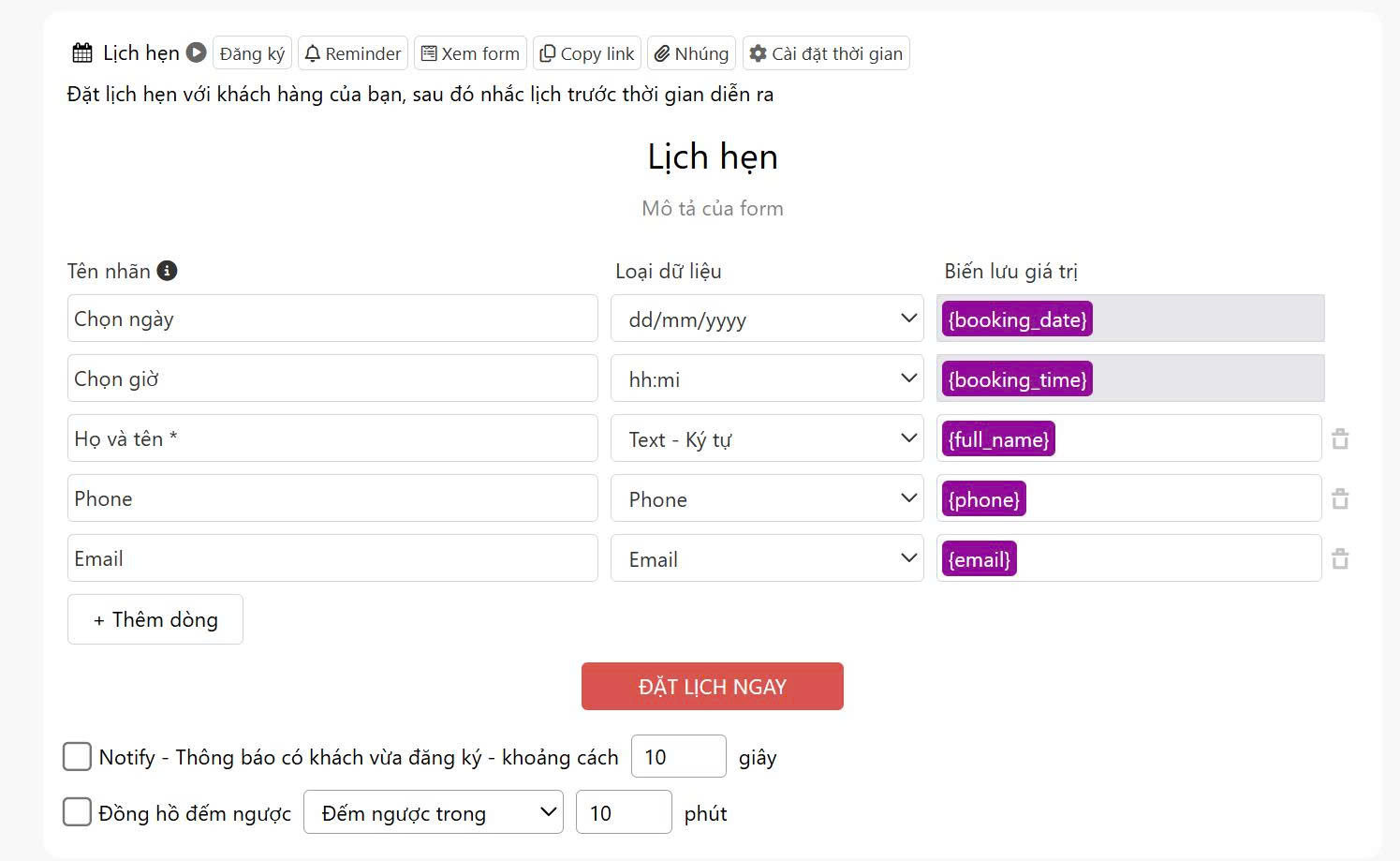
(1) Tên form hiển thị: Bạn tùy chỉnh tên cho form đặt lịch hẹn của mình
(2) Mô tả của form: Mô tả cho form đặt lịch hẹn của mình
(3) Tên nhãn: Tên thông tin cần điền cho khách hàng
(4) Loại dữ liệu: Lựa chọn các dữ liệu tương ứng với nội dung
(5) Biến lưu giá trị: Biến có sẵn hoặc biến tự tạo để lưu thông tin khách hàng trong biến
(6) Nút bấm: Tùy chỉnh tên nút bấm khi khách điền đầy đủ thông tin để đặt lịch
(7) Notify: Thông báo có khách vừa đăng ký, cài đặt thời gian
(8) Đồng hồ đếm ngược: Đếm ngược trong bao nhiêu phút hoặc trong bao nhiêu ngày.
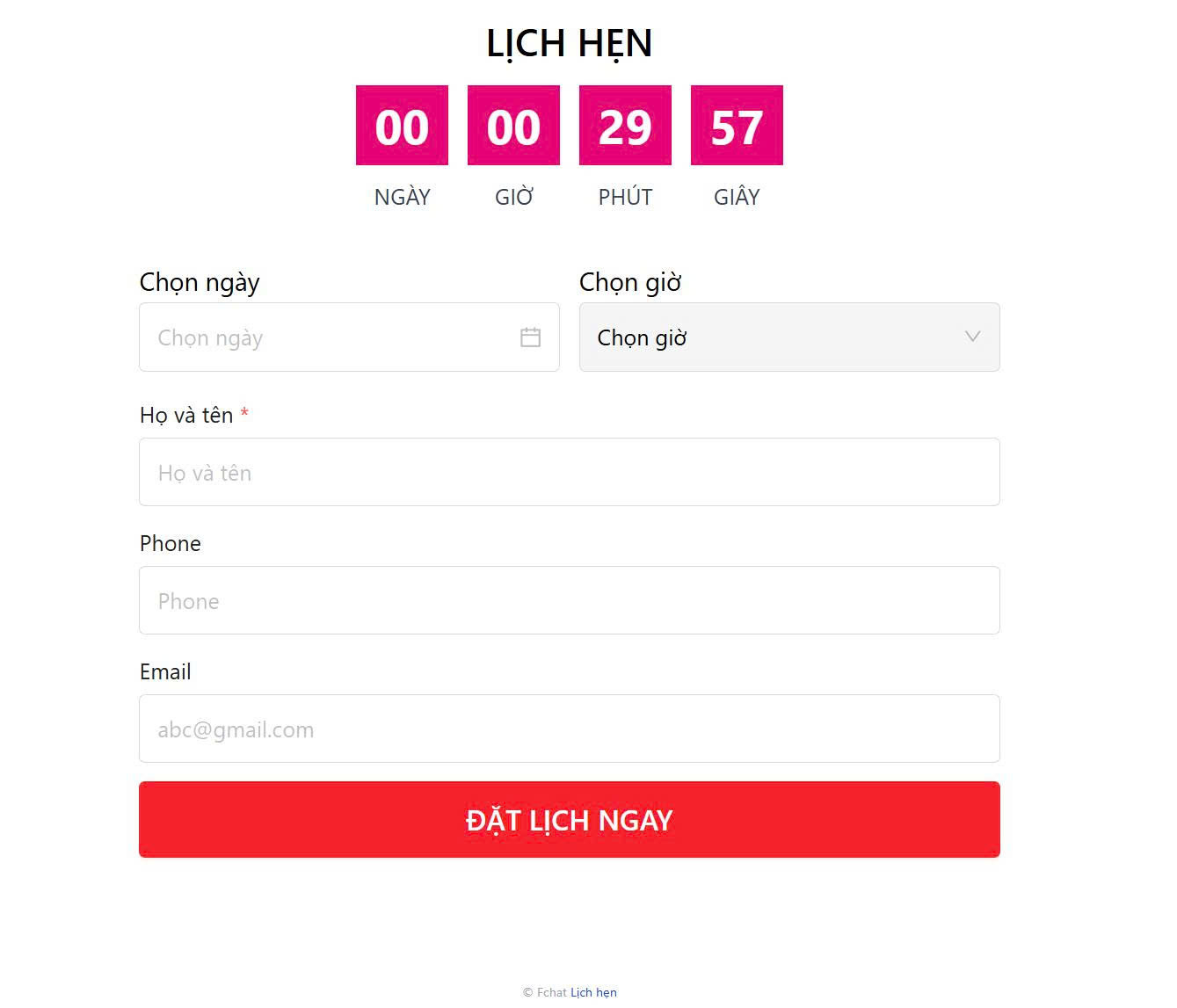
Như vậy bạn đã hoàn tất Form đăng ký lịch hẹn, để xem trước giao diện, bạn ấn vào mục Xem form
Để hoàn tất nội dung cho Form bạn thiết lập nội dung đầy đủ trong block bạn đặt link của Lịch hẹn vào nút bấm bằng cách ấn Copy Link ở mẫu đặt lịch --> gắn vào nút bấm URL của block
Lưu ý: Cần để In-app browser size là 100%
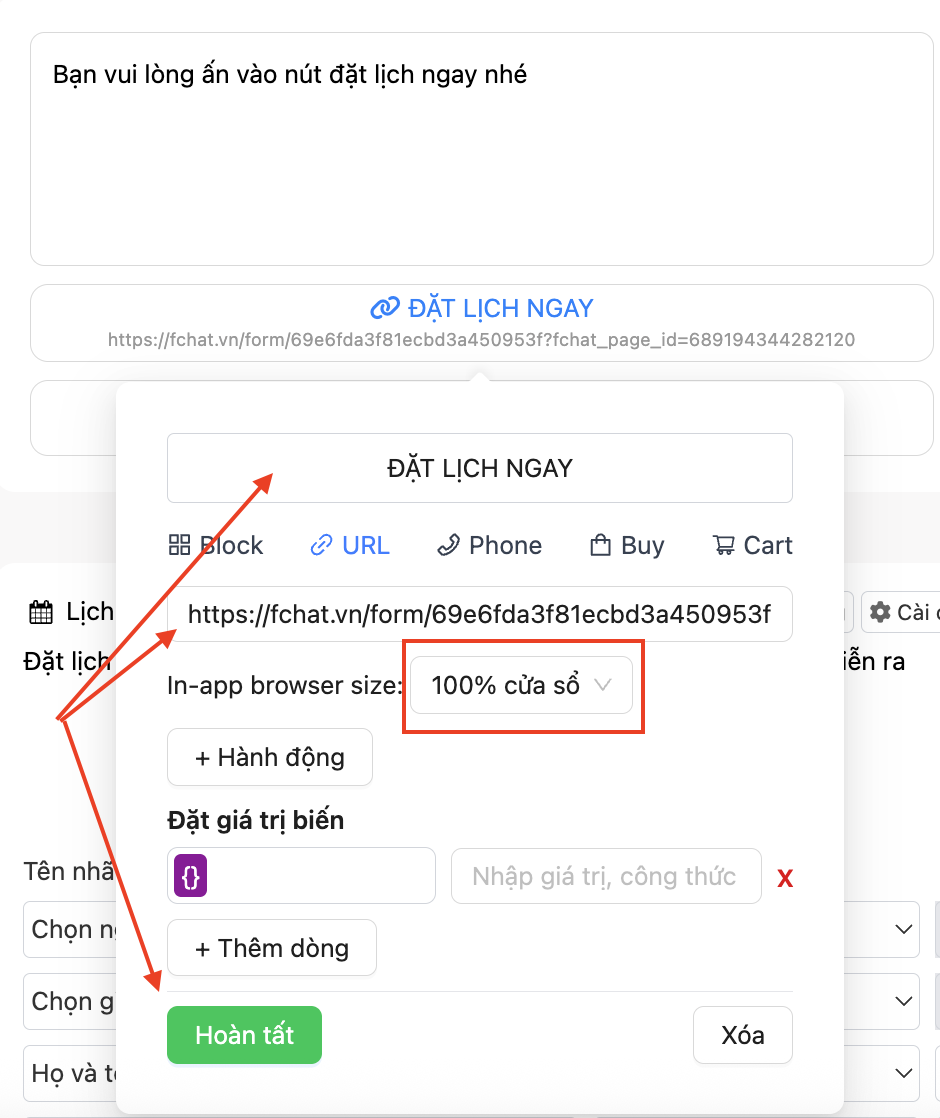
Kịch bản hoàn chỉnh sẽ có dạng cơ bản như sau
Khách hàng đăng ký đặt lịch, thông tin đặt lịch của khách sẽ được lưu lại tại mục Đăng kí của đối tượng và mục Lịch hẹn

(Thông tin đặt lịch trong mục đăng ký)
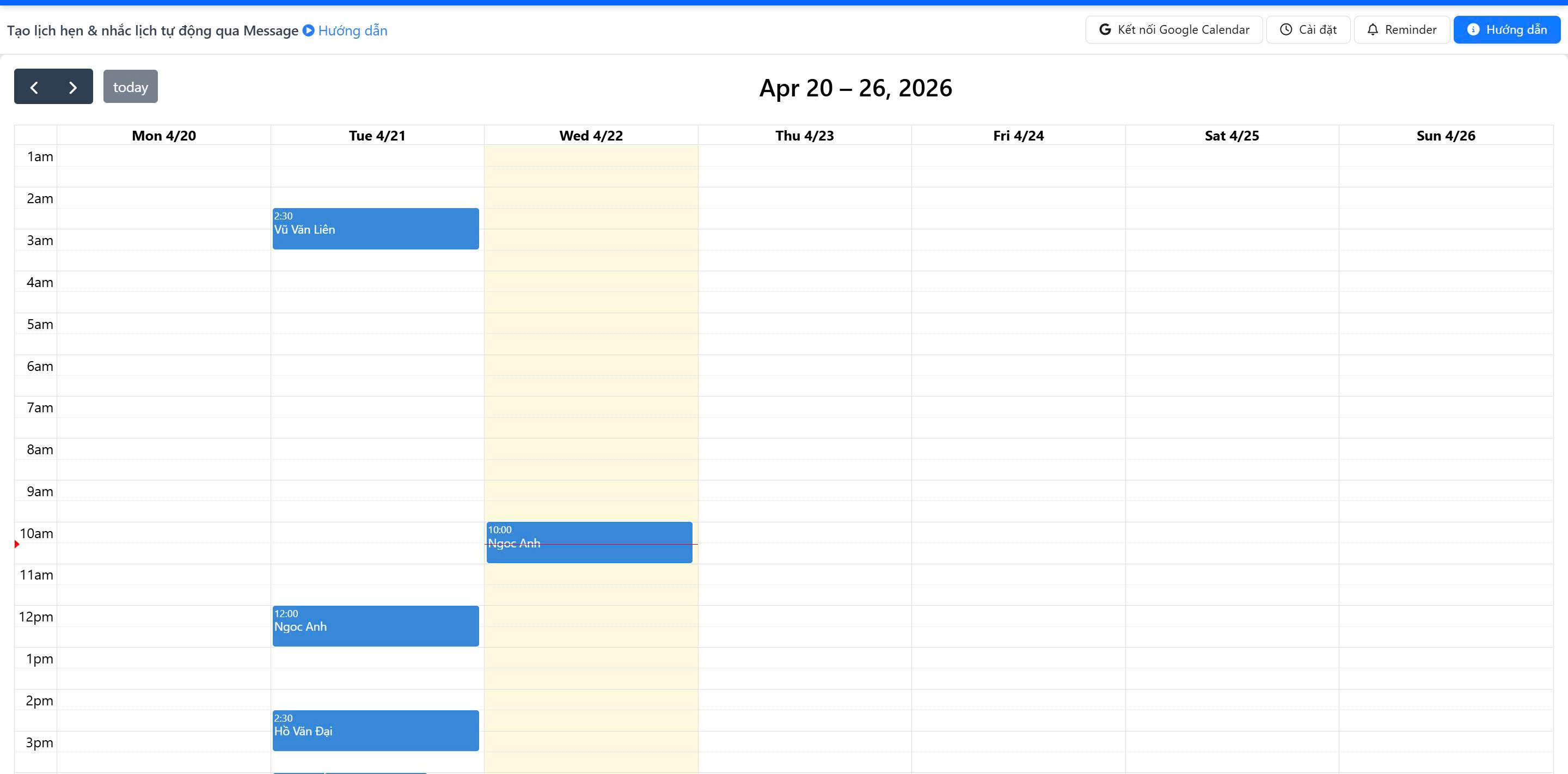
(Thông tin đặt lịch trong Lịch hẹn)
Ngoài ra, bạn cũng có thể kết nối Google Calender để dễ dàng quản lý lịch hẹn: Hướng dẫn kết nối Calendar
2. Đặt lịch hẹn trên Livechat
Đặt lịch hẹn trên Livechat giúp bạn dễ dàng tự đặt lịch khi đang nhắn tin tư vấn cho Khách hàng, để đặt lịch hẹn, bạn thao tác theo các bước như sau:
Trên màn giao diện Livechat, bạn ấn chọn biển tượng Đặt lịch
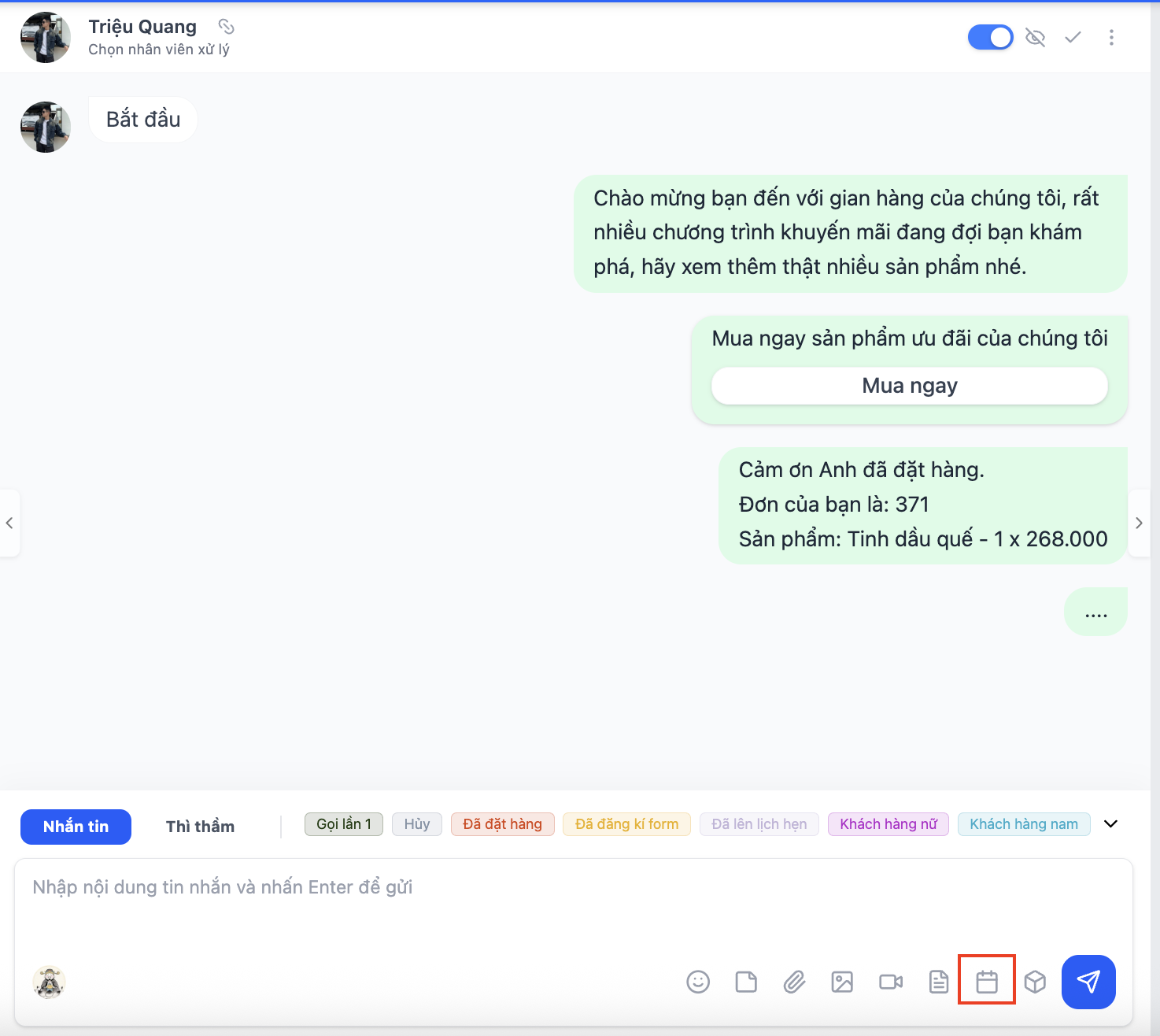
Tiếp theo, bạn nhập các thông tin sau:
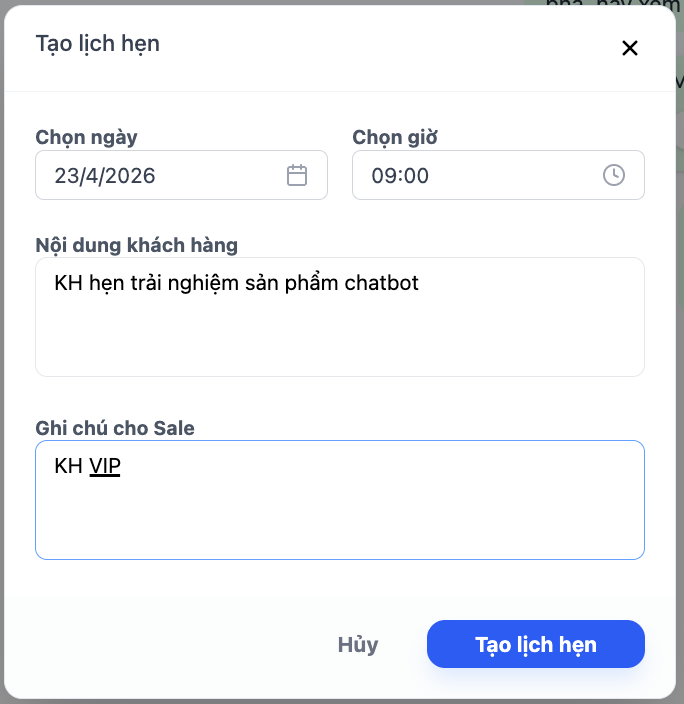
- Chọn ngày, giờ khách hàng hẹn lịch.
- Nội dung Khách hàng: Bạn có thể ghi rõ nhu cầu của khách hàng, nội dung này sẽ được gửi đi ở tin nhắn cho Khách hàng
- Ghi chú cho Sale: Thông tin được ghi lại để người sau có thể cập nhật, nội dung này không được gửi đi cho khách hàng
- Cuối cùng bạn ấn Tạo lịch hẹn để hoàn tất
1 Lịch hẹn được tạo thành công sẽ có giao diện như sau:
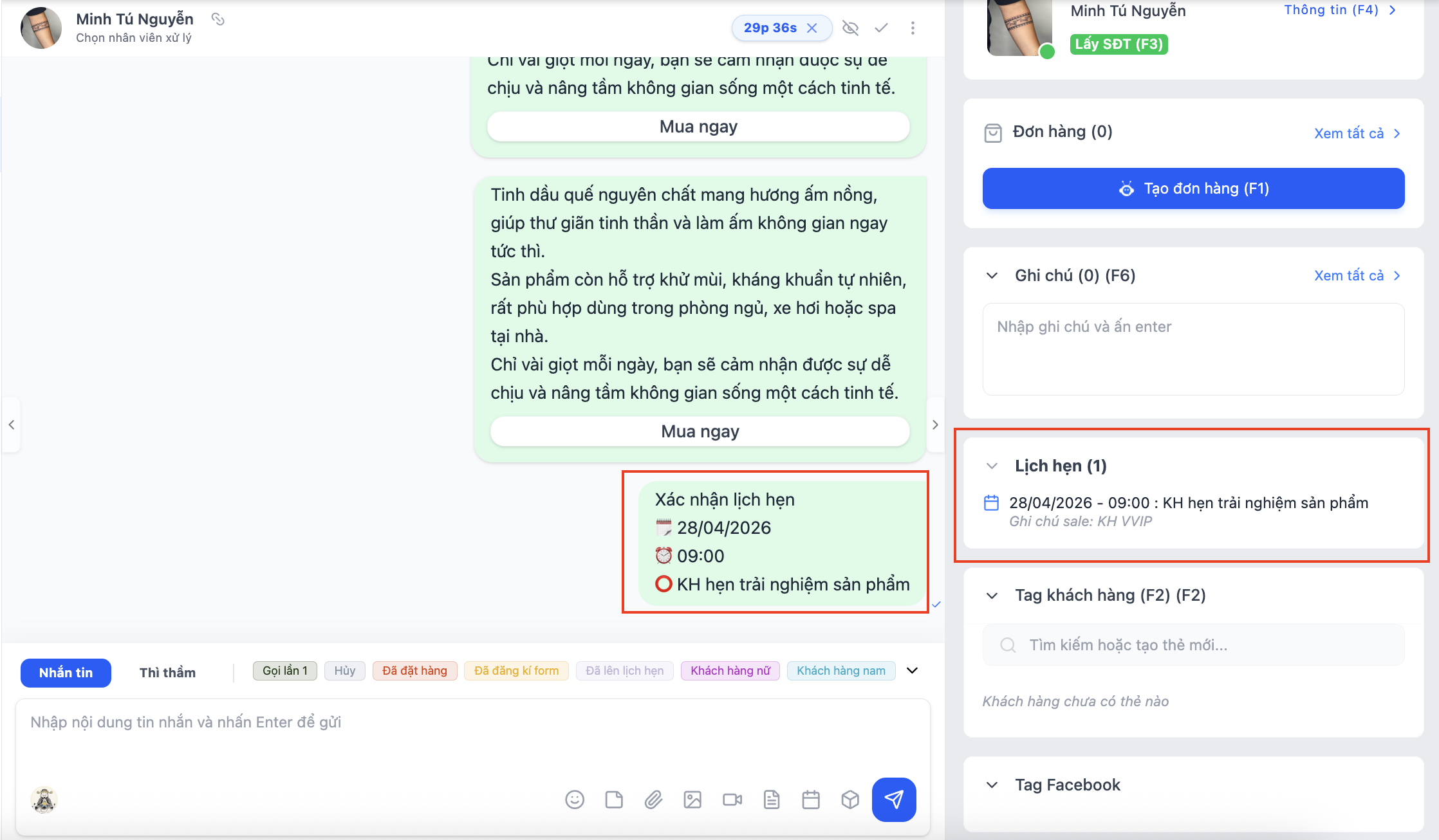
Trong đó:
- Thông tin ngày, giờ lịch hẹn và Nội dung khách hàng sẽ được gửi đi trong tin nhắn
- Danh sách Lịch hẹn, Nội dung khách hàng và Ghi chú của Sale sẽ được quản lý ở Livechat, khi lịch hẹn đã kết thúc sẽ tự động được xoá bỏ trong Danh sách lịch hẹn của Livechat
3. Nhắc lịch hẹn tự động
Khi đã có lịch khách hàng hẹn với shop, bạn cần nhắc lịch tới khách để khách nhớ đến lịch đã đặt và đến đúng giờ.
Tại mục Sequence --> Nhắc lịch thiết lập tin nhắn để nhắc khách về lịch hẹn với bạn
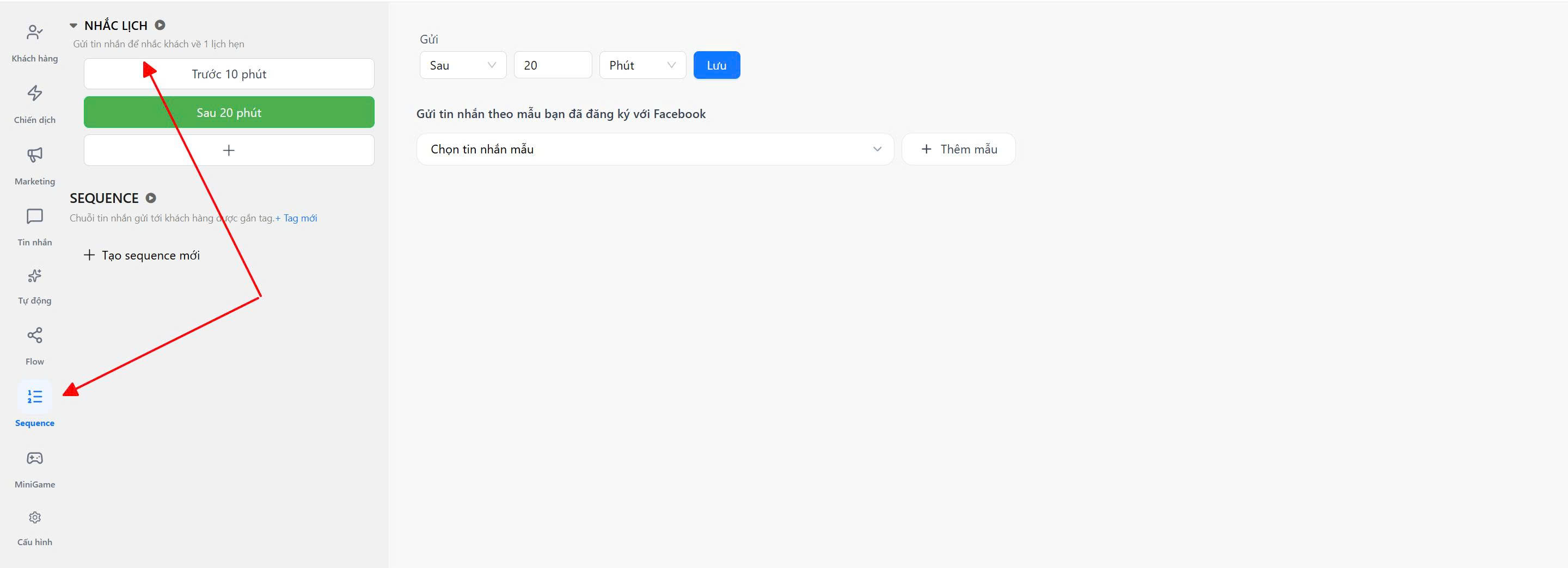
Tin nhắn bạn có thể gửi tới khách trước hoặc sau thời gian khách đặt lịch tuỳ vào mục đích Chăm sóc khách hàng.
Lưu ý: Mỗi lịch gửi thời gian sẽ tính theo mốc lịch hẹn của khách hàng
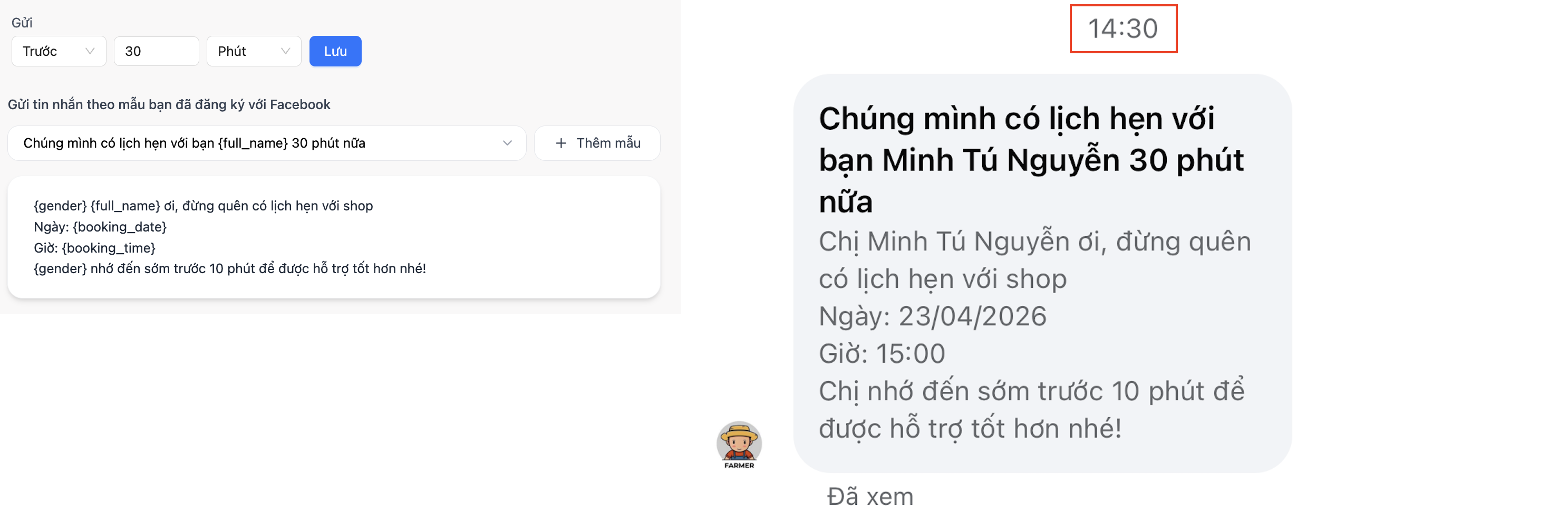
Ví dụ: Khách đặt lịch vào lúc 08:00. Bạn muốn nhắc khách trước 30' về lịch hẹn khách cần đến shop. Bạn thiết lập lịch trong sequence theo thời gian "trước-30 phút" như vậy lúc 07:30 của ngày hẹn sẽ có 1 tin nhắn được gửi tới khách từ Nhắc lịch.
Sau đó, bạn chọn thêm tin nhắn mẫu, để Cài đặt tin nhắn mẫu, bạn xem hướng dẫn chi tiết Tại đây
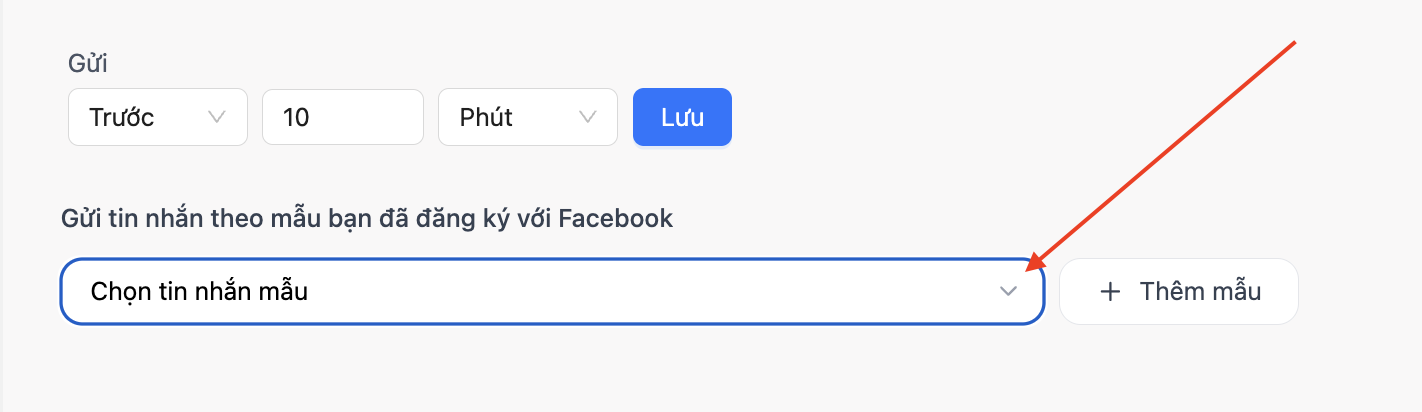
Lưu ý: Bạn có thể sử dụng biến để tạo tin nhắn mẫu để lấy thông tin như sau:
- {booking_date}: Ngày đặt lịch hẹn
- {booking_time}: Giờ đặt lịch hẹn
- {page_name}: Tên page đặt lịch hẹn
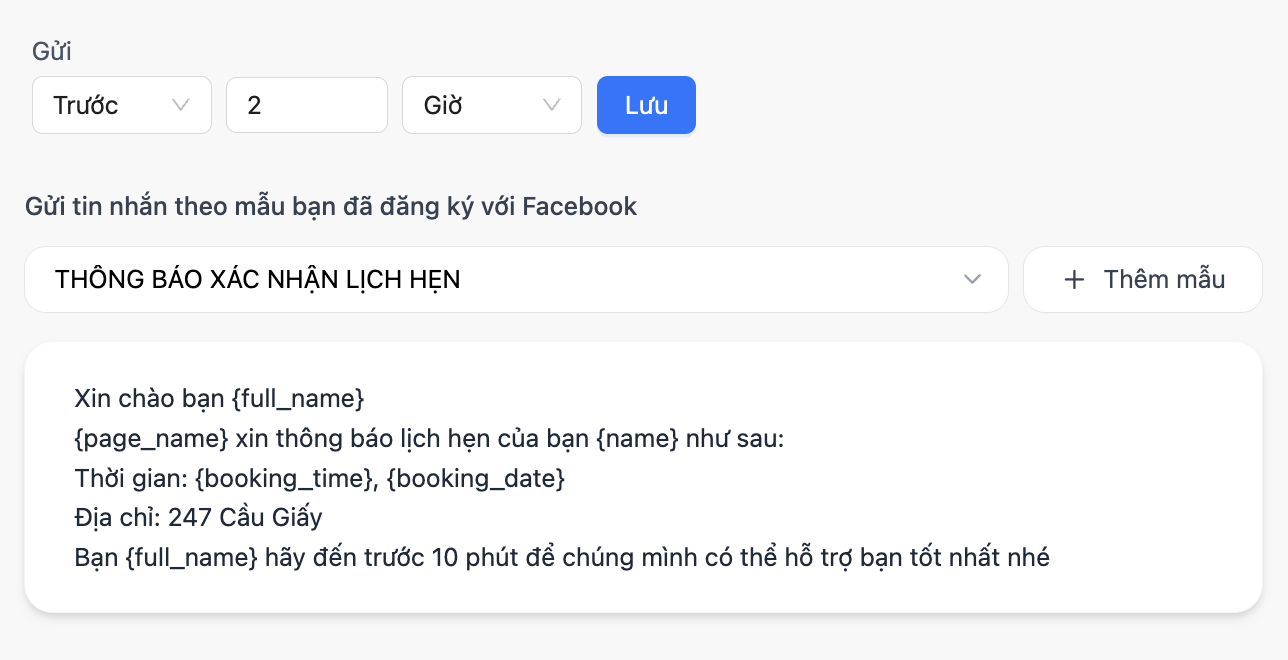
Cuối cùng, bạn ấn Lưu để hoàn tất.
Như vậy bạn đã hoàn thành quy trình tạo Nhắc lịch, khi có khách đặt lịch thành công, hệ thống sẽ sẽ tự động gửi thông báo đến mess của khách hàng. Ví dụ như sau:
4. Một số Tin nhắn mẫu nhắc lịch hẹn theo từng nhu cầu
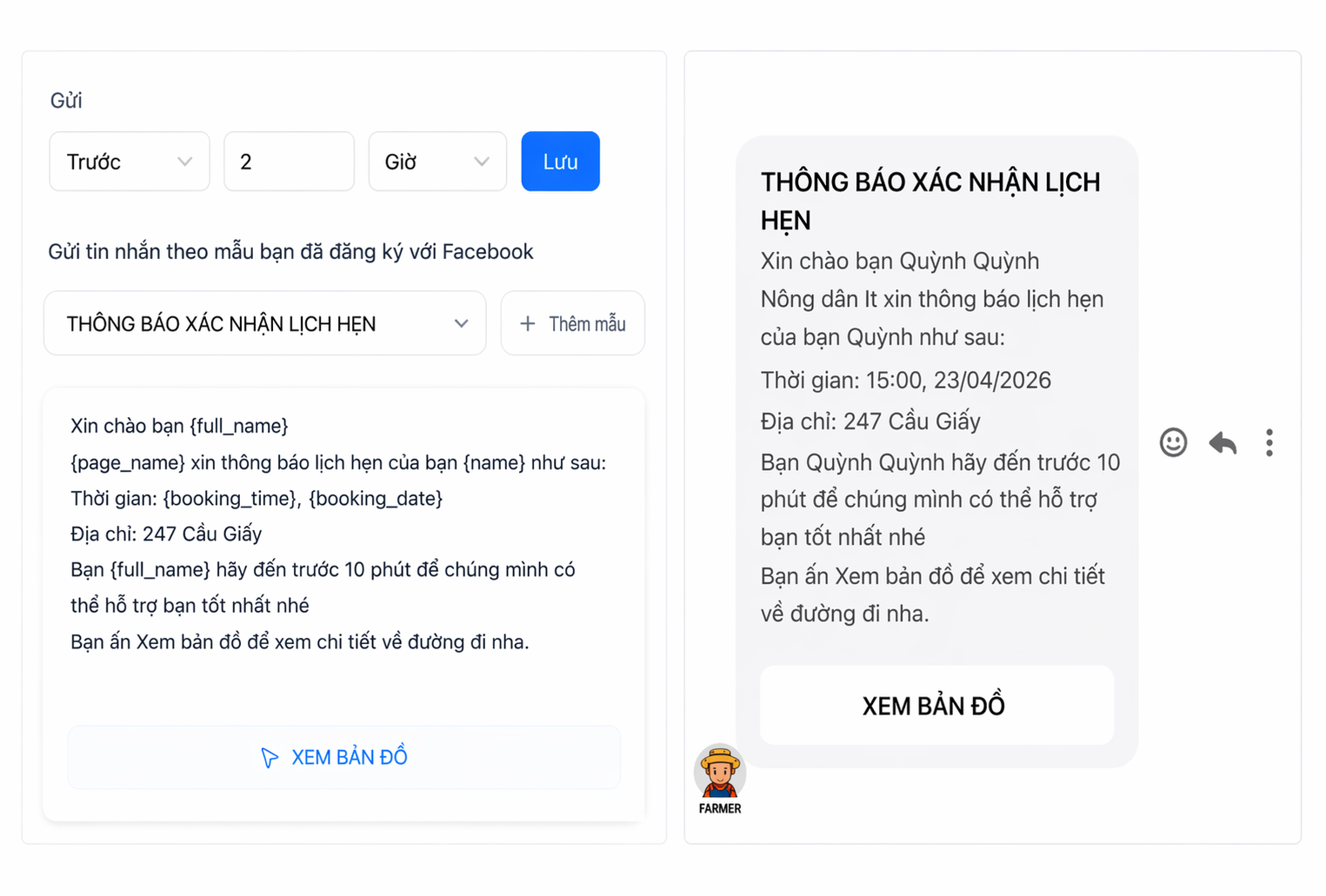
Tin nhắn thông báo lịch hẹn
- Tiêu đề: THÔNG BÁO XÁC NHẬN LỊCH HẸN
- Nội dung:
Xin chào bạn {full_name}
{page_name} xin thông báo lịch hẹn của bạn {name} như sau:
Thời gian: {booking_time}, {booking_date}
Địa chỉ: 247 Cầu Giấy
Bạn {full_name} hãy đến trước 10 phút để chúng mình có thể hỗ trợ bạn tốt nhất nhé
Bạn ấn Xem bản đồ để xem chi tiết về đường đi nha.
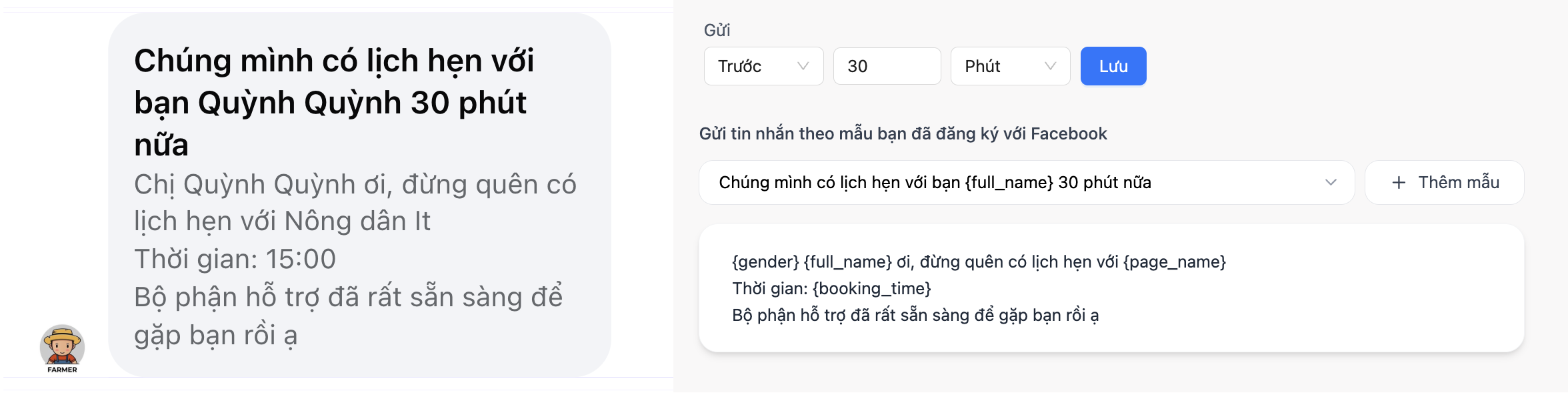
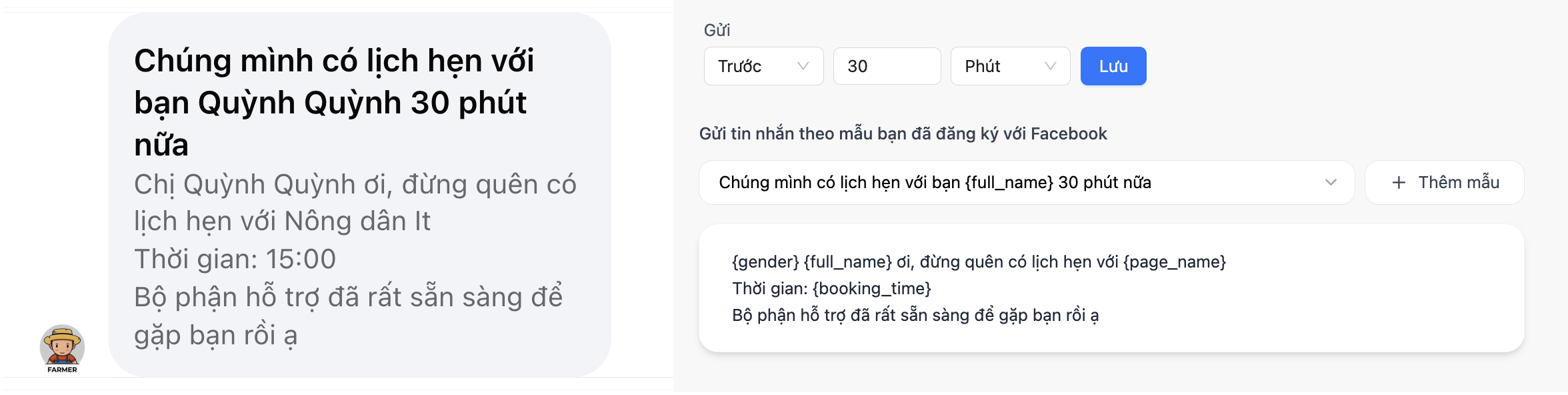
Tin nhắn nhắc lịch hẹn
- Tiêu đề: Chúng mình có lịch hẹn với bạn {full_name} 30 phút nữa
- Nội dung:
{gender} {full_name} ơi, đừng quên có lịch hẹn với {page_name}
Thời gian: {booking_time}
Bộ phận hỗ trợ đã rất sẵn sàng để gặp bạn rồi ạ
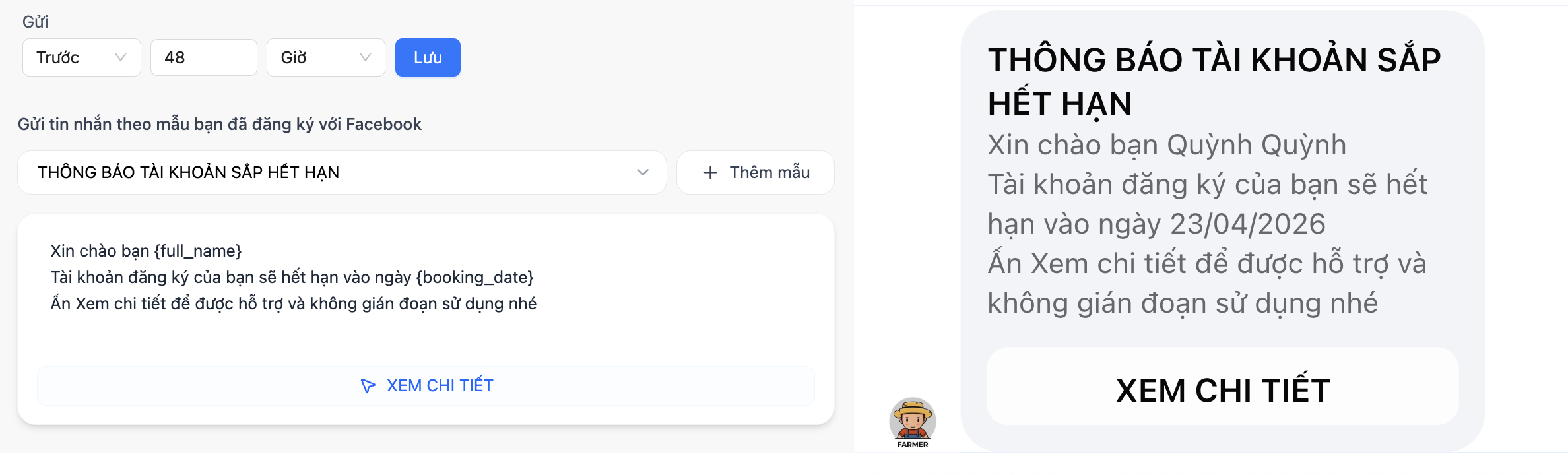
Tin nhắn nhắc lịch hết hạn gói Tài khoản trả phí
- Tiêu đề: THÔNG BÁO TÀI KHOẢN SẮP HẾT HẠN
- Nội dung:
Xin chào bạn {full_name}
Tài khoản đăng ký của bạn sẽ hết hạn vào ngày {booking_date}
Ấn Xem chi tiết để được hỗ trợ và không gián đoạn sử dụng nhé
Tin nhắn Cảm ơn sau khi kết thúc lịch hẹn
- Tiêu đề: CẢM ƠN {FULL_NAME} VÌ ĐÃ ĐẾN
- Nội dung:
Cảm ơn {full_name} đã đến {page_name} vào ngày {booking_date}
{gender} {full_name} vui lòng cho chúng mình xin feedback để chúng mình hoàn thiện hơn nhé
Như vậy bạn đã hoàn tất cài đặt Lịch hẹn và Nhắc lịch. Tính năng đặt lịch trên Fanpage cho phép khách hàng chủ động chọn khung giờ phù hợp thay vì phải nhắn tin trao đổi nhiều lần, Khách hàng của bạn chỉ cần thao tác vài bước để hoàn tất lịch hẹn, tiết kiệm thời gian và chủ động hơn trong công việc kinh doanh
Chúc bạn thành công!