







Cách Xóa Bài Viết Trên Fanpage Facebook Đơn Giản, Nhanh Nhất
Trong quá trình vận hành trang bán hàng hay xây dựng thương hiệu trên Facebook, chắc hẳn không ít lần bạn cần dọn dẹp lại nội dung cũ, xóa những bài đăng sai thông tin, hoặc đơn giản là muốn "làm mới" giao diện fanpage. Khi đó, việc nắm rõ cách xóa bài viết trên fanpage sẽ giúp bạn thao tác nhanh gọn, không mất thời gian mò mẫm. Bài viết dưới đây sẽ hướng dẫn chi tiết từng cách xóa một bài viết, xóa nhiều bài cùng lúc, thực hiện trên cả điện thoại lẫn máy tính, đồng thời chia sẻ một số lưu ý quan trọng bạn không nên bỏ qua.
Vì sao bạn cần xóa bài viết trên fanpage?
Fanpage là kênh giao tiếp trực tiếp giữa doanh nghiệp, cửa hàng hay cá nhân kinh doanh với khách hàng, nên nội dung hiển thị trên đó cần được kiểm soát chặt chẽ. Một số lý do phổ biến khiến chủ trang phải xóa bớt bài đăng có thể kể đến như:
- Bài viết chứa thông tin sai lệch, giá cả hoặc chương trình khuyến mãi đã hết hạn.
- Nội dung cũ không còn phù hợp với định hướng thương hiệu hiện tại.
- Bài đăng nhận được lượng tương tác quá thấp, làm loãng dòng thời gian của trang.
- Fanpage bị đăng nhầm, đăng trùng hoặc bị chèn nội dung không mong muốn do lỗi thao tác hoặc bị chiếm quyền quản trị.
- Cần "dọn trang" trước khi đổi hướng kinh doanh, đổi tên thương hiệu hoặc ngừng hoạt động fanpage.
Dù với lý do nào, việc thao tác đúng cách sẽ giúp bạn xóa nhanh mà không ảnh hưởng đến các bài viết khác đang hoạt động tốt.
Cách xóa một bài viết trên fanpage
Bước 1: Truy cập Facebook, vào fanpage bạn quản lý.
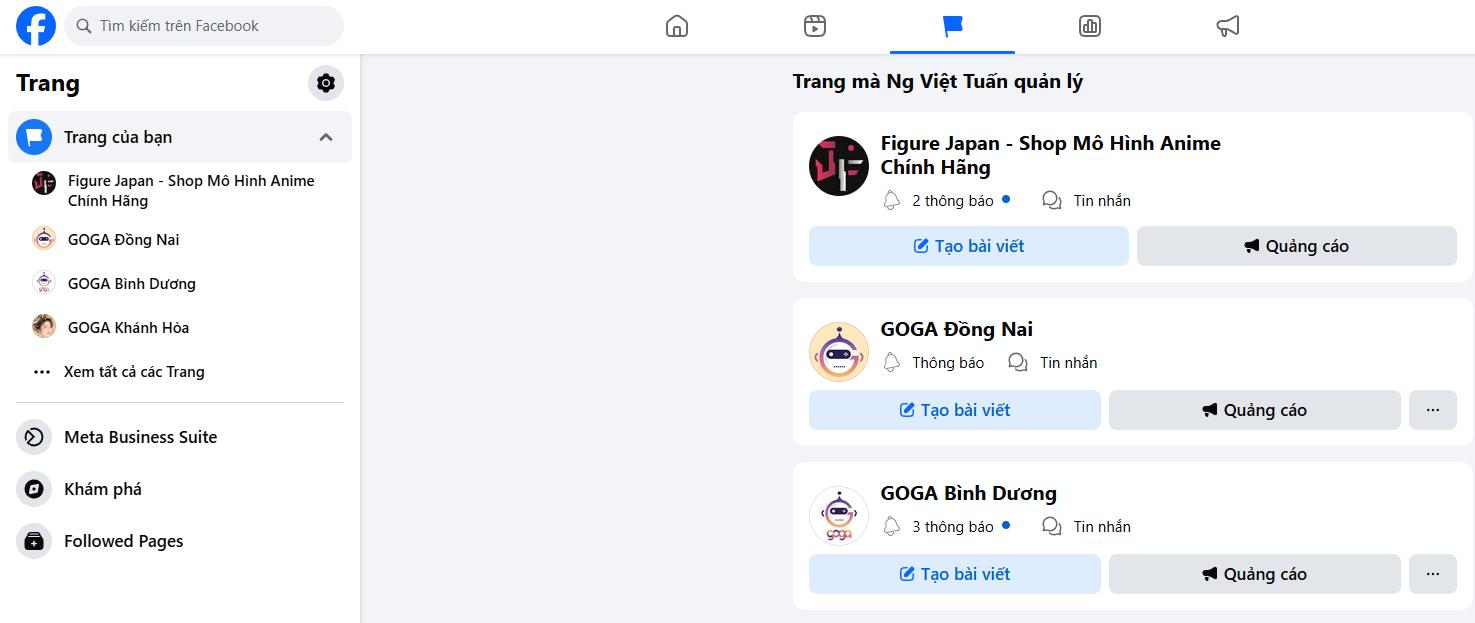
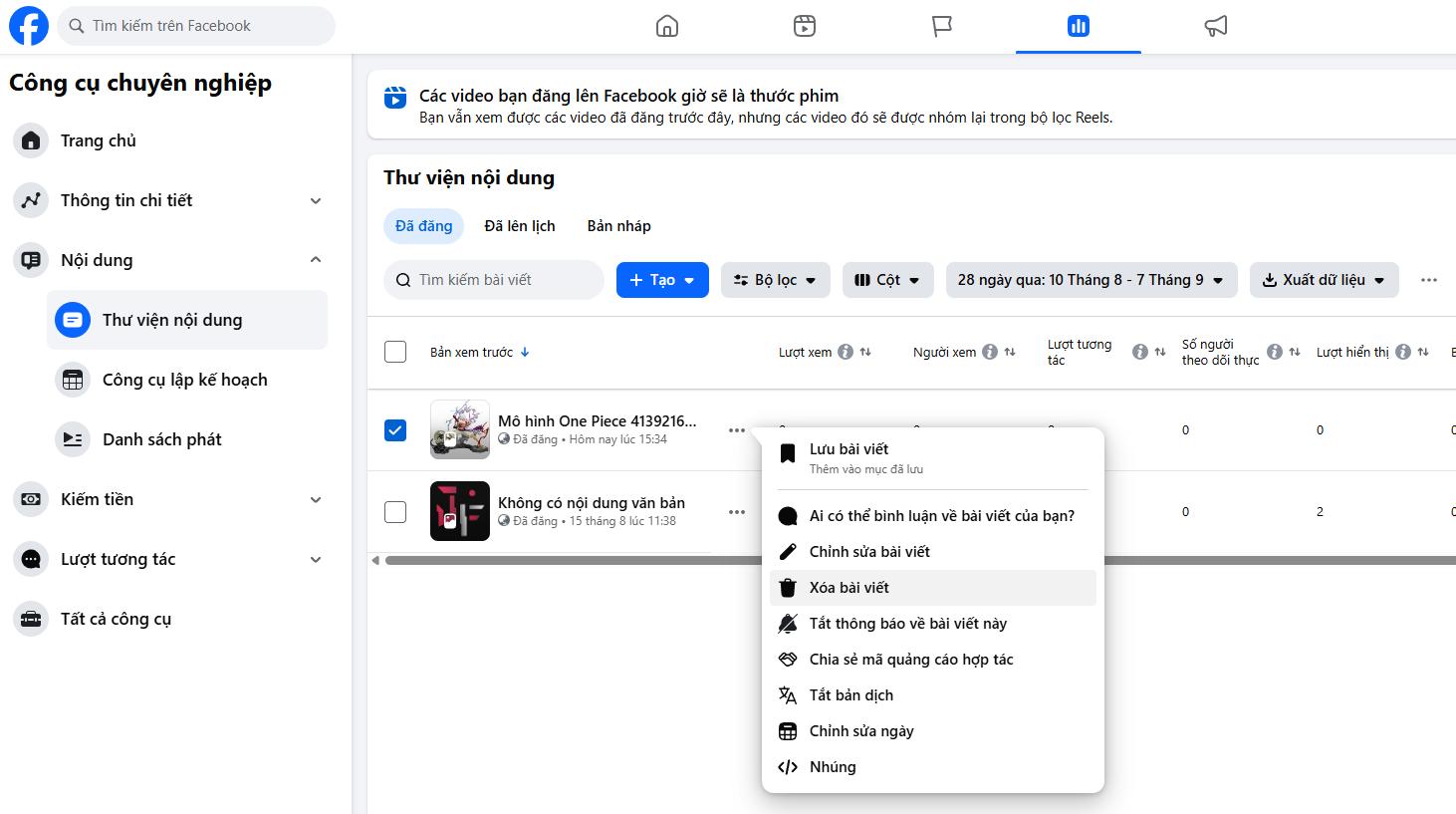
Bước 2: Chọn Công cụ lập kế hoạch ở bên trái màn hình
Bước 3: Chọn Nội dung >> Chọn tiếp Thư Viện nội dung. Đánh dấu bài viết muốn xóa và ấn chọn Xóa bài viết. Lúc này sẽ hiện thông báo để xác nhận xem bạn muốn thực sự bài viết đo không. Ấn Xóa để hoàn thành.
Cách xóa nhiều bài viết hoặc toàn bộ bài viết trên fanpage
Nếu cần xóa cùng lúc nhiều bài đăng, hoặc muốn dọn sạch toàn bộ nội dung cũ, bạn nên dùng công cụ Công cụ đăng (Publishing Tools) hoặc Quản lý bài viết thay vì xóa thủ công từng bài. Đây cũng là cách được nhiều quản trị viên fanpage sử dụng vì tiết kiệm thời gian đáng kể.
Bước 1: Truy cập fanpage cần thao tác
Vào Facebook, chọn mục Trang, sau đó chọn đúng fanpage bạn muốn xóa bài viết.
Bước 2: Mở công cụ quản lý bài đăng
Ở thanh menu bên trái màn hình quản trị fanpage, tìm và chọn Công cụ đăng (hoặc Quản lý bài viết tùy theo phiên bản giao diện Facebook bạn đang sử dụng).
Bước 3: Chọn các bài viết muốn xóa
Trong danh sách bài viết hiển thị, tick chọn vào ô vuông nhỏ ở từng bài bạn muốn xóa. Bạn có thể chọn cùng lúc nhiều bài viết khác nhau tùy nhu cầu.
Bước 4: Thực hiện xóa
Sau khi đã chọn xong, nhấn vào mục Hành động, tiếp tục chọn Xóa và xác nhận lại để hệ thống xử lý.
Với cách này, bạn hoàn toàn có thể lọc bài viết theo khoảng thời gian đăng để xóa theo từng giai đoạn, thay vì phải xóa lần lượt từng bài một cách thủ công.
Lưu ý: Facebook thường giới hạn việc lọc và xóa hàng loạt theo từng khoảng thời gian (ví dụ theo tháng) chứ không hỗ trợ xóa toàn bộ lịch sử đăng bài chỉ trong một thao tác. Nếu fanpage của bạn có quá nhiều nội dung tồn đọng qua nhiều năm, bạn nên kiên nhẫn thực hiện theo từng giai đoạn để tránh bỏ sót.
>> CÓ thể bạn quan tâm: Cách xóa Fanpage Facebook chi tiết mới nhất (update 2026)
Một số lưu ý quan trọng trước khi xóa bài viết trên fanpage
Trước khi bấm nút xóa, bạn nên cân nhắc một vài điểm sau để tránh làm ảnh hưởng đến hiệu quả hoạt động của fanpage:
- Bài viết đã xóa thường không thể khôi phục lại như ban đầu, đặc biệt là các lượt tương tác, bình luận, lượt chia sẻ đi kèm bài đăng đó. Vì vậy hãy chắc chắn bài viết thực sự cần xóa trước khi thao tác.
- Cân nhắc bài viết đang có tương tác tốt: nếu bài đăng đang mang lại nhiều lượt tiếp cận, bình luận hoặc chuyển đổi đơn hàng, việc xóa đi có thể khiến bạn mất đi nguồn tương tác tự nhiên cho fanpage.
- Kiểm tra quyền quản trị: chỉ tài khoản có vai trò quản trị viên hoặc biên tập viên phù hợp mới có quyền xóa bài viết trên trang, nên nếu không thao tác được, hãy kiểm tra lại vai trò của mình trong phần cài đặt trang.
- Cân nhắc ẩn thay vì xóa: với một số bài viết cũ nhưng vẫn còn giá trị lưu trữ, bạn có thể chọn ẩn khỏi dòng thời gian thay vì xóa hẳn, để vẫn giữ được dữ liệu khi cần tra cứu lại.
Quản lý fanpage hiệu quả hơn sau khi dọn dẹp nội dung
Xóa bớt những bài viết không còn phù hợp chỉ là bước đầu trong việc tối ưu fanpage. Để trang hoạt động hiệu quả về lâu dài, việc quản lý tin nhắn, bình luận và chăm sóc khách hàng trên fanpage cũng quan trọng không kém, đặc biệt với các trang có lượng tương tác lớn và cần phản hồi khách hàng nhanh chóng.
Nếu bạn đang loay hoay với việc vừa phải đăng bài, vừa phải trả lời hàng loạt tin nhắn, bình luận trên fanpage mỗi ngày, Fchat là công cụ đáng để bạn tham khảo. Fchat hỗ trợ tự động hóa việc chăm sóc khách hàng qua Messenger và bình luận, giúp bạn tiết kiệm thời gian quản trị fanpage mà vẫn đảm bảo không bỏ lỡ bất kỳ khách hàng tiềm năng nào.
Nếu bạn đang loay hoay với việc vừa phải đăng bài, vừa phải trả lời hàng loạt tin nhắn, bình luận trên fanpage mỗi ngày, Fchat là công cụ đáng để bạn tham khảo. Fchat hỗ trợ tự động hóa việc chăm sóc khách hàng qua Messenger và bình luận, giúp bạn tiết kiệm thời gian quản trị fanpage mà vẫn đảm bảo không bỏ lỡ bất kỳ khách hàng tiềm năng nào.
Dùng thử miễn phíCâu hỏi thường gặp khi xóa bài viết trên fanpage
Xóa bài viết trên fanpage có ảnh hưởng đến lượt theo dõi trang không? Việc xóa bài viết không làm giảm số lượt thích hay theo dõi hiện có của fanpage. Tuy nhiên, nếu bài viết đó đang có lượng truy cập hoặc chuyển đổi tốt, bạn có thể mất đi một phần tương tác tự nhiên trong tương lai.
Xóa nhầm bài viết trên fanpage có lấy lại được không? Với bài viết trên fanpage, sau khi xóa thường sẽ không còn khả năng khôi phục như bài viết trên trang cá nhân (vốn có thời gian lưu trong thùng rác). Do đó, bạn nên kiểm tra thật kỹ nội dung trước khi thực hiện thao tác xóa để tránh mất dữ liệu quan trọng.
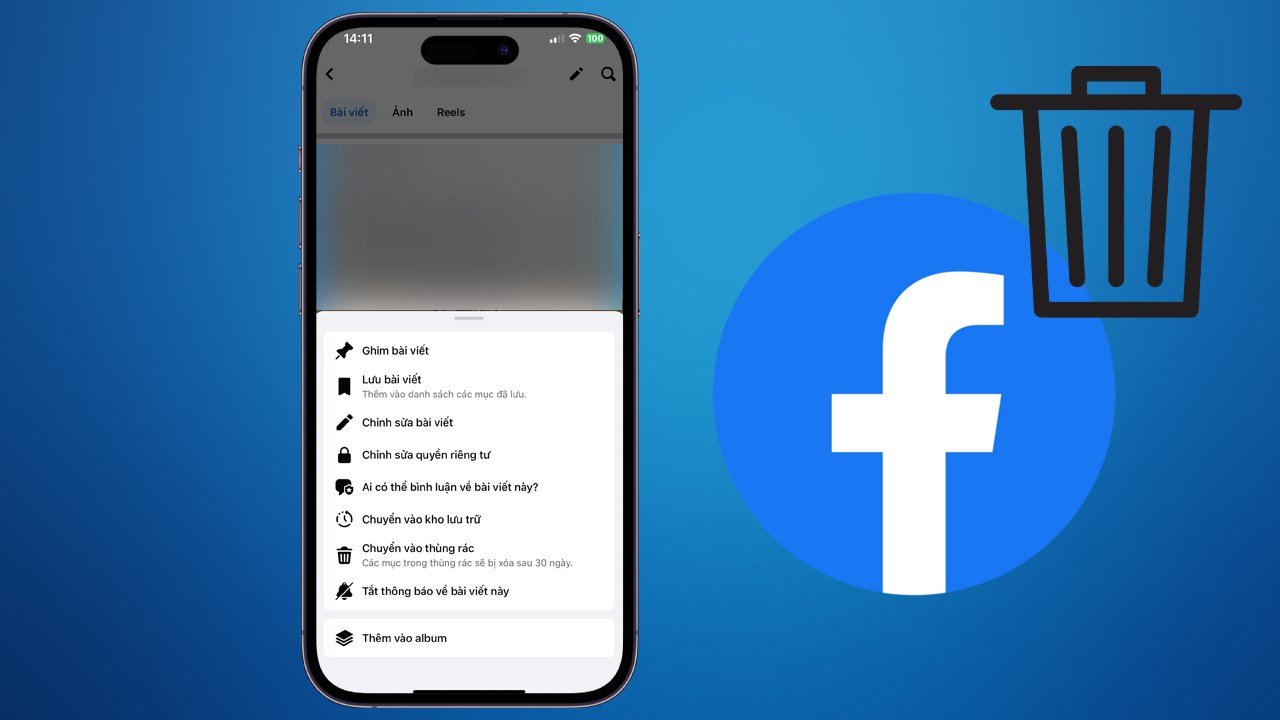
Có thể xóa bài viết trên fanpage bằng điện thoại được không? Hoàn toàn được. Bạn có thể xóa từng bài viết trực tiếp bằng ứng dụng Facebook trên điện thoại thông qua biểu tượng ba chấm ở mỗi bài đăng. Tuy nhiên, với thao tác xóa hàng loạt bằng công cụ quản lý, bạn nên thực hiện trên máy tính để có giao diện thao tác đầy đủ và thuận tiện hơn.
Ai có quyền xóa bài viết trên fanpage? Chỉ những tài khoản được cấp vai trò quản trị viên hoặc biên tập viên trên trang mới có quyền đăng và xóa bài viết. Nếu bạn chỉ được cấp quyền kiểm duyệt hoặc quảng cáo, bạn sẽ không thấy tùy chọn xóa bài viết.
Kết luận
Nắm được cách xóa bài viết trên fanpage, dù là xóa một bài đơn lẻ hay xóa hàng loạt bằng công cụ quản lý bài đăng, sẽ giúp bạn kiểm soát nội dung trang tốt hơn, tạo dựng hình ảnh chuyên nghiệp và nhất quán trước khách hàng. Bên cạnh việc dọn dẹp nội dung định kỳ, đừng quên đầu tư vào việc chăm sóc khách hàng và tối ưu vận hành fanpage để không bỏ lỡ bất kỳ cơ hội bán hàng nào.
Nếu bạn đang tìm một giải pháp giúp fanpage vận hành trơn tru hơn, từ việc tự động trả lời tin nhắn, phân loại khách hàng đến quản lý đơn hàng ngay trên Messenger, hãy tham khảo ngay Fchat — nền tảng hỗ trợ quản lý fanpage toàn diện, giúp bạn tiết kiệm thời gian và tăng hiệu quả chăm sóc khách hàng mỗi ngày.