







Quản lý công việc bằng Google Calendar hiệu quả
Bạn thường xuyên quên deadline, bỏ lỡ cuộc họp hoặc mất nhiều thời gian để sắp xếp lịch làm việc? Khi các nhiệm vụ, lịch hẹn và cuộc họp nằm rải rác ở nhiều nơi, việc quản lý công việc dễ trở nên thiếu nhất quán. Google Calendar có thể giúp bạn tập trung các mốc thời gian quan trọng vào một hệ thống trực quan, dễ truy cập và đồng bộ trên nhiều thiết bị.
Tuy nhiên, để quản lý công việc bằng Google Calendar hiệu quả, bạn không nên chỉ dùng ứng dụng này như một cuốn lịch ghi các cuộc họp. Khi biết cách tạo nhiều lịch, phân loại màu sắc, đặt deadline, thiết lập nhắc nhở, chia sẻ lịch và kết hợp với Google Tasks, bạn có thể biến Google Calendar thành trung tâm điều phối công việc cá nhân và đội nhóm.
Trong bài viết này, hãy cùng tìm hiểu Google Calendar là gì, các tính năng hữu ích, hướng dẫn thiết lập lịch làm việc và những nguyên tắc giúp bạn sử dụng công cụ này hiệu quả hơn.
Google Calendar là gì?
Google Calendar, còn gọi là Google Lịch, là ứng dụng lịch trực tuyến của Google cho phép người dùng tạo và theo dõi sự kiện, cuộc họp, lịch hẹn, deadline và các nhiệm vụ cá nhân. Bạn có thể truy cập Google Calendar trên trình duyệt hoặc ứng dụng di động, sau đó đồng bộ lịch trên các thiết bị đã đăng nhập tài khoản.
Google Calendar phù hợp với nhiều nhu cầu như lập lịch cá nhân, điều phối cuộc họp, theo dõi ngày nghỉ, chia sẻ lịch làm việc, đặt lời nhắc và quản lý thời gian. Người dùng có thể tạo lịch riêng cho công việc, gia đình, học tập hoặc dự án để tránh trộn lẫn các loại hoạt động.
Điểm quan trọng cần hiểu là Google Calendar chủ yếu là công cụ quản lý thời gian và sự kiện. Google Tasks được tích hợp để quản lý việc cần làm, nhưng Google Calendar không phải hệ thống quản lý dự án chuyên sâu, CRM hay phần mềm quản lý toàn bộ quy trình doanh nghiệp.
Vì sao nên quản lý công việc bằng Google Calendar?
Nhìn thấy toàn bộ lịch trình trong một nơi
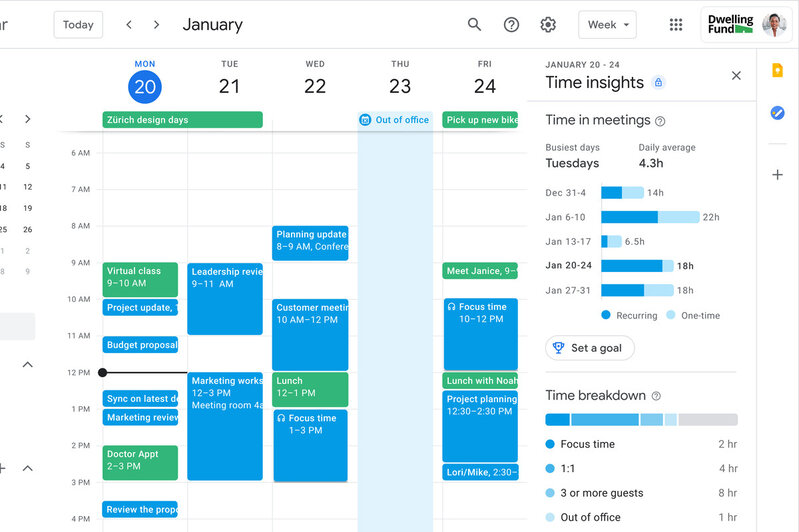
Danh sách việc cần làm thường chỉ cho bạn biết phải làm gì, nhưng chưa cho biết khi nào nên thực hiện. Google Calendar đưa nhiệm vụ lên một dòng thời gian cụ thể, nhờ đó bạn có thể nhìn thấy các cuộc họp, khoảng thời gian tập trung, deadline và thời gian nghỉ trong cùng một giao diện.
Khi thấy lịch trình theo ngày hoặc tuần, bạn dễ nhận ra mình đang lên quá nhiều cuộc họp, đặt hai việc trùng thời gian hoặc không dành đủ khoảng trống cho các nhiệm vụ quan trọng.
Giảm nguy cơ quên lịch và trễ hạn
Bạn có thể đặt thông báo trước khi sự kiện bắt đầu hoặc trước thời hạn hoàn thành nhiệm vụ. Việc nhận được lời nhắc đúng lúc giúp bạn có thời gian chuẩn bị tài liệu, di chuyển, gọi điện hoặc hoàn tất phần việc còn thiếu.
Thông báo chỉ hiệu quả khi được thiết lập hợp lý. Nếu mọi sự kiện đều có quá nhiều cảnh báo, bạn có thể bị quá tải và bỏ qua thông báo. Hãy chọn thời điểm nhắc dựa trên tính chất công việc.
Hỗ trợ phối hợp với đồng nghiệp
Google Calendar cho phép chia sẻ lịch với cá nhân hoặc nhóm, đồng thời thiết lập quyền xem lịch hoặc chỉnh sửa sự kiện. Khi lên lịch họp, bạn có thể thêm người tham gia, gửi lời mời và kiểm tra thời gian phù hợp.
Google cũng cho phép người sở hữu lịch kiểm soát mức độ thông tin mà người khác có thể xem, từ chỉ thấy trạng thái rảnh/bận đến xem chi tiết hoặc thay đổi sự kiện.
Kết nối với hệ sinh thái Google
Google Calendar có thể phối hợp với Gmail, Google Meet, Google Drive và Google Tasks. Bạn có thể tạo sự kiện từ email, thêm đường link họp trực tuyến, đính kèm tài liệu hoặc biến một đầu việc thành nhiệm vụ có deadline.
Sự liên kết này giúp giảm việc sao chép thông tin giữa các ứng dụng. Ví dụ, một cuộc họp có thể chứa link Google Meet, file chuẩn bị trên Drive và danh sách người tham gia ngay trong một sự kiện.
Các thành phần cần phân biệt trong Google Calendar
Sự kiện
Sự kiện phù hợp với cuộc họp, lịch hẹn, buổi đào tạo, lịch di chuyển, hoạt động có thời gian bắt đầu và kết thúc hoặc sự kiện cần mời người khác tham gia. Bạn có thể thêm tiêu đề, thời gian, địa điểm, người tham dự, mô tả, tệp đính kèm và thông báo.
Việc cần làm trong Google Tasks
Việc cần làm phù hợp với nhiệm vụ cá nhân như viết báo cáo, gọi lại cho khách hàng, kiểm tra tài liệu hoặc hoàn thiện một phần công việc. Google cho phép tạo task có ngày, giờ bắt đầu, hạn chót, mô tả, danh sách và thiết lập lặp lại. Những việc có ngày sẽ xuất hiện trên lịch.
Theo hướng dẫn Google, task không có giờ cụ thể vẫn có thể gửi thông báo vào thời điểm mặc định; task có ngày và giờ sẽ gửi thông báo theo lịch đã đặt. Bạn cũng có thể xem các việc chưa hoàn thành và lên lịch lại cho chúng.
Lịch riêng
Lịch riêng là lớp phân loại giúp bạn tách công việc khỏi lịch cá nhân hoặc các dự án khác. Mỗi lịch có thể có tên, mô tả, màu sắc và cài đặt chia sẻ riêng.
Ví dụ, bạn có thể tạo các lịch “Công việc chính”, “Cuộc họp”, “Marketing”, “Cá nhân” và “Học tập”. Không nên tạo quá nhiều lịch nếu chúng khiến giao diện trở nên rối mắt.
Cách quản lý công việc bằng Google Calendar từng bước
Bước 1: Tạo lịch làm việc riêng
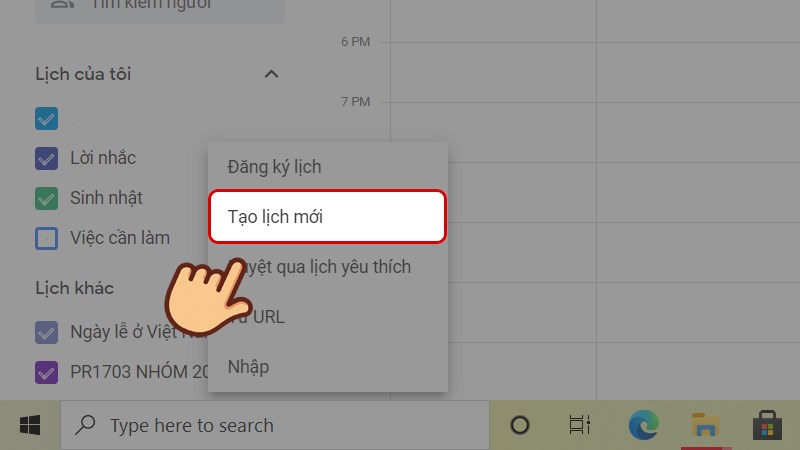
Trên máy tính, mở Google Calendar. Ở khu vực lịch bên trái, chọn dấu cộng cạnh mục “Lịch khác”, sau đó chọn “Tạo lịch mới”. Đặt tên, mô tả và tạo lịch.
Bạn có thể đặt tên theo mục đích sử dụng như “Lịch công việc”, “Lịch dự án A” hoặc “Lịch chăm sóc khách hàng”. Sau khi tạo, lịch mới sẽ xuất hiện trong danh sách và bạn có thể chọn màu để nhận diện nhanh.
Cách tạo lịch riêng giúp bạn không phải đưa mọi hoạt động vào một lịch duy nhất. Nguồn Thế Giới Di Động cũng hướng dẫn quy trình tạo lịch mới bằng cách chọn dấu cộng cạnh “Lịch khác”, nhập tên và mô tả rồi thêm sự kiện vào lịch.
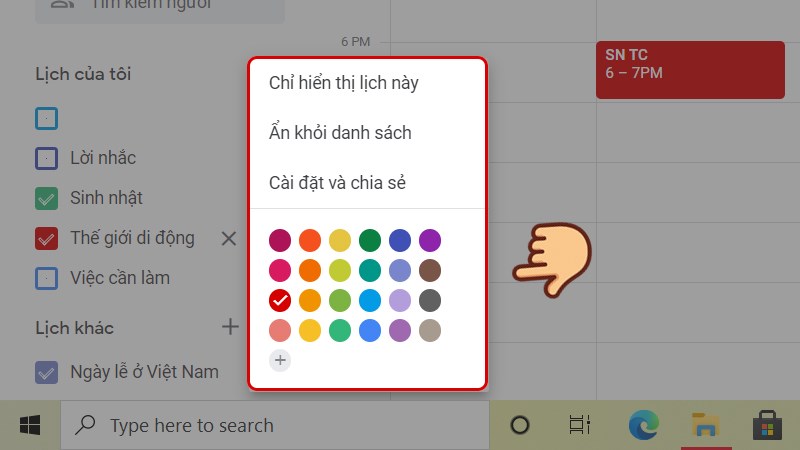
Bước 2: Phân loại công việc bằng màu sắc
Màu sắc nên phản ánh loại hoạt động hoặc mức độ ưu tiên. Chẳng hạn:
- Màu đỏ cho deadline hoặc việc cần xử lý gấp.
- Màu xanh cho cuộc họp.
- Màu vàng cho thời gian tập trung.
- Màu tím cho học tập và phát triển kỹ năng.
- Màu xám cho việc cá nhân hoặc thời gian di chuyển.
Hãy thống nhất quy ước màu để bạn và đồng nghiệp không hiểu sai ý nghĩa. Màu sắc giúp quét nhanh lịch tuần, nhưng không nên dùng quá nhiều màu vì sẽ làm giảm khả năng nhận diện.
Bước 3: Tạo sự kiện cho lịch hẹn và cuộc họp
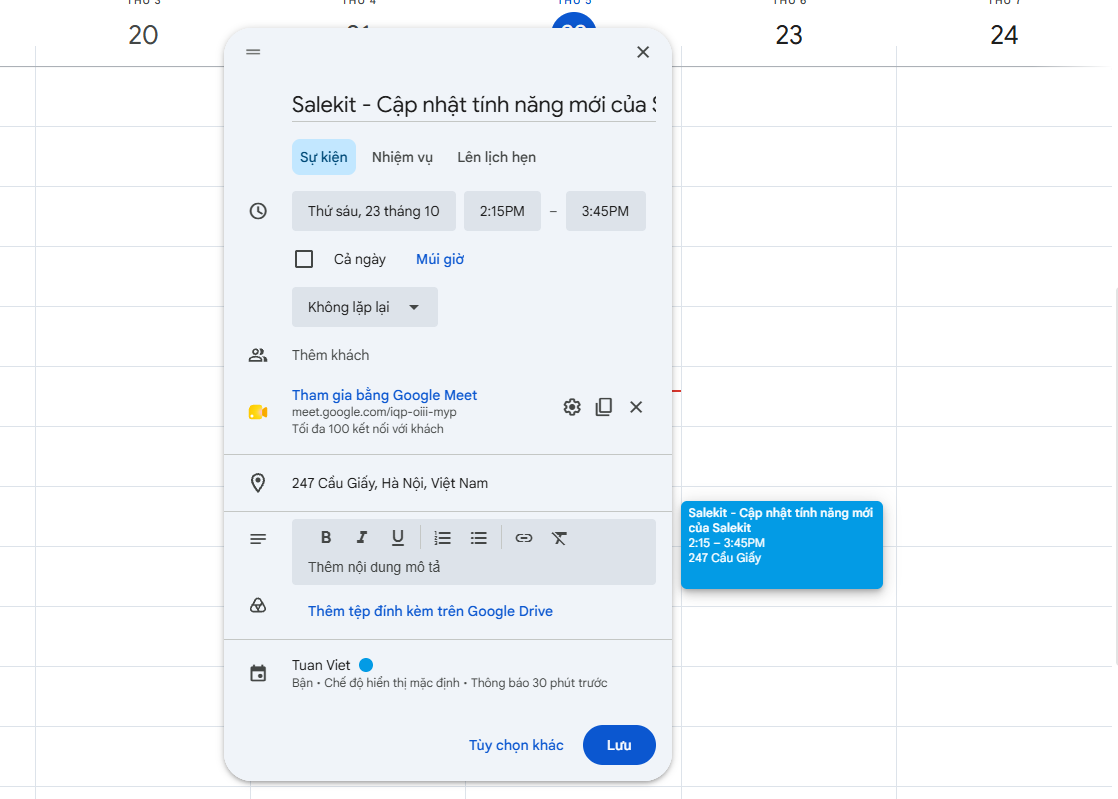
Chọn khoảng thời gian trống trên lịch hoặc nhấn nút “Tạo”, sau đó chọn “Sự kiện”. Nhập tiêu đề cụ thể, thời gian bắt đầu, thời gian kết thúc và địa điểm. Nếu là cuộc họp trực tuyến, thêm Google Meet hoặc đường link phù hợp.
Tiêu đề nên cho biết mục đích của sự kiện. “Họp thứ Hai” quá chung chung. “Họp duyệt kế hoạch nội dung tháng 11” rõ ràng hơn và giúp người tham gia chuẩn bị tốt hơn.
Trong phần mô tả, bạn có thể thêm chương trình họp, câu hỏi cần giải quyết, người trình bày và tài liệu liên quan. Nếu cần, đính kèm file từ Google Drive để mọi người có thể đọc trước.
Bước 4: Tạo task cho công việc cần hoàn thành
Nếu công việc không cần mời người tham gia và chủ yếu là nhiệm vụ cá nhân, hãy tạo “Việc cần làm” thay vì sự kiện. Nhập tên nhiệm vụ, ngày thực hiện, thời gian dự kiến, hạn chót và mô tả.
Ví dụ, thay vì tạo một sự kiện kéo dài hai giờ có tên “Viết báo cáo”, bạn có thể tạo task “Hoàn thiện bản nháp báo cáo doanh số tháng 10”, đặt thời gian tập trung vào 9:00–10:30 và hạn chót vào cuối ngày.
Tên task nên bắt đầu bằng động từ để thể hiện hành động: “Gửi báo giá”, “Kiểm tra hợp đồng”, “Soạn nội dung email” hoặc “Gọi lại cho khách hàng”.
Bước 5: Đặt deadline và thông báo
Mỗi deadline cần có ít nhất một thông báo phù hợp. Với công việc đơn giản, bạn có thể đặt nhắc trước 10–15 phút. Với báo cáo, cuộc họp quan trọng hoặc nhiệm vụ cần chuẩn bị nhiều bước, nên đặt nhắc trước một ngày hoặc vài giờ.
Không nên dùng deadline thay cho kế hoạch. Nếu một dự án cần nhiều bước, hãy tạo các task nhỏ có thời hạn riêng. Ví dụ, dự án tổ chức webinar có thể gồm chọn chủ đề, mời diễn giả, tạo landing page, gửi email và tổng hợp phản hồi.
Bước 6: Thiết lập giờ làm việc
Google Calendar cho phép một số tài khoản công việc hoặc trường học thiết lập giờ làm việc để đồng nghiệp biết thời điểm bạn thường làm việc. Điều này hỗ trợ lên lịch họp phù hợp và hạn chế đặt cuộc họp ngoài khung giờ của bạn.
Bạn có thể chia ngày làm việc thành các khoảng khác nhau nếu có lịch làm việc theo ca. Nếu đi công tác hoặc thay đổi múi giờ, cần kiểm tra lại cài đặt để tránh nhầm thời gian.
Bước 7: Chia sẻ lịch với đồng nghiệp
Để chia sẻ lịch, chọn lịch cần chia sẻ, mở “Cài đặt và chia sẻ”, thêm địa chỉ email của cá nhân hoặc nhóm, sau đó chọn cấp quyền phù hợp. Google Calendar cung cấp các mức quyền từ chỉ xem trạng thái rảnh/bận, xem chi tiết sự kiện, chỉnh sửa sự kiện đến quản lý việc chia sẻ.
Với lịch cá nhân, chỉ nên cho người khác xem trạng thái rảnh/bận hoặc những thông tin cần thiết. Với lịch dự án, có thể cấp quyền xem chi tiết cho thành viên. Chỉ cấp quyền chỉnh sửa cho người thực sự cần cập nhật lịch.
Nếu chia sẻ lịch công khai, cần kiểm tra kỹ nội dung trước khi bật quyền truy cập. Không nên để thông tin riêng tư, dữ liệu khách hàng hoặc nội dung nội bộ xuất hiện trên một lịch mở.
Bước 8: Kiểm tra và cập nhật lịch mỗi ngày
Cuối ngày, dành khoảng 5–10 phút để xem các task chưa hoàn thành, cuộc họp mới và deadline của ngày hôm sau. Nếu một việc chưa xong, hãy lên lịch lại với thời hạn thực tế thay vì để nó trôi qua mà không cập nhật.
Cuối tuần, xem lại lịch trong bảy ngày qua để nhận biết thời gian thực sự đã được sử dụng vào đâu. Bạn có thể phát hiện mình dành quá nhiều thời gian cho họp, thiếu thời gian tập trung hoặc thường xuyên đánh giá thấp độ khó của một loại nhiệm vụ.
Cách sắp xếp lịch làm việc hiệu quả
Áp dụng phương pháp time blocking
Time blocking là cách dành một khoảng thời gian cụ thể cho từng nhóm công việc. Thay vì để cả ngày ở trạng thái “làm việc”, bạn chia lịch thành các khối như xử lý email, làm việc chuyên sâu, họp, gọi khách hàng và tổng kết.
Time blocking không có nghĩa là mọi phút đều phải được lấp đầy. Hãy để lại khoảng trống cho nhiệm vụ phát sinh, di chuyển, nghỉ ngơi và xử lý các việc khẩn cấp.
Gom các công việc tương tự
Nếu phải xử lý email cả ngày, bạn sẽ liên tục chuyển đổi ngữ cảnh. Hãy gom các công việc cùng loại vào một khoảng thời gian, chẳng hạn trả lời email vào đầu và cuối ngày, gọi khách hàng trong một khung cố định hoặc xử lý báo cáo vào buổi sáng.
Cách này giúp giảm thời gian chuyển đổi giữa các loại công việc và tạo nhịp làm việc dễ dự đoán hơn.
Ưu tiên việc quan trọng trước
Mỗi ngày, hãy xác định một đến ba nhiệm vụ quan trọng nhất. Đưa những nhiệm vụ này vào các khung giờ bạn có khả năng tập trung tốt nhất.
Cuộc họp và việc phát sinh thường chiếm chỗ nếu bạn không bảo vệ thời gian cho công việc quan trọng. Có thể đánh dấu các khối thời gian tập trung bằng một lịch riêng và hạn chế đặt cuộc họp vào đó.
Đặt thời lượng thực tế
Khi tạo sự kiện hoặc task, hãy ước lượng thời gian dựa trên kinh nghiệm thực tế. Nếu một việc thường mất 90 phút, đừng đặt lịch chỉ 30 phút vì muốn lịch trông gọn hơn.
Sau một vài tuần, so sánh thời lượng dự kiến với thời lượng thực tế. Dữ liệu này giúp bạn lập lịch chính xác hơn và tránh đặt quá nhiều việc trong một ngày.
Cách quản lý công việc nhóm bằng Google Calendar
Google Calendar hữu ích cho việc điều phối lịch, nhưng cần thiết lập quy ước chung để đội nhóm sử dụng nhất quán.
Trước hết, thống nhất tên sự kiện. Tên nên bắt đầu bằng loại hoạt động hoặc tên dự án, chẳng hạn “[Dự án A] Họp cập nhật tiến độ”. Tiếp theo, thống nhất cách đặt màu và quy định tài liệu phải được đính kèm trước cuộc họp bao lâu.
Khi tạo sự kiện nhóm, hãy thêm đúng người tham gia, thời lượng, mục tiêu và chương trình. Nếu cuộc họp cần quyết định, hãy ghi rõ người có quyền quyết định. Sau cuộc họp, cập nhật các việc cần làm vào Google Tasks hoặc công cụ quản lý công việc khác.
Google Calendar phù hợp để điều phối khi nào một hoạt động diễn ra. Nếu đội nhóm cần theo dõi ai làm gì, trạng thái ra sao, phụ thuộc vào nhiệm vụ nào và kết quả thế nào, bạn nên kết hợp thêm công cụ quản lý dự án hoặc CRM.
Google Calendar có quản lý được công việc bán hàng không?
Google Calendar có thể hỗ trợ một phần công việc bán hàng như lịch gọi điện, cuộc hẹn tư vấn, lịch demo, nhắc follow-up và cuộc họp với khách hàng. Tuy nhiên, Google Calendar không phải CRM. Nó không tự quản lý toàn bộ lịch sử tương tác, trạng thái lead, giá trị cơ hội, sản phẩm quan tâm hoặc kịch bản chăm sóc.
Nếu đội ngũ bán hàng có ít khách hàng và quy trình đơn giản, bạn có thể bắt đầu bằng Google Calendar kết hợp Google Sheets. Khi số lượng lead và nhân viên tăng, việc dùng CRM sẽ giúp dữ liệu được tổ chức tốt hơn.
Ví dụ, Salekit là nền tảng CRM và bán hàng đa kênh có thể hỗ trợ quản lý lead, pipeline, lịch hẹn và quy trình chăm sóc khách hàng. Google Calendar có thể giữ vai trò quản lý thời gian cuộc hẹn, còn Salekit quản lý bối cảnh bán hàng và các bước tiếp theo của khách hàng. Cách kết hợp này phù hợp với doanh nghiệp muốn phân biệt rõ lịch làm việc với dữ liệu CRM.
Những lỗi thường gặp khi dùng Google Calendar
Ghi mọi thứ thành sự kiện
Nếu mọi nhiệm vụ đều là sự kiện, lịch sẽ nhanh chóng trở nên dày đặc. Hãy dùng task cho việc cá nhân cần hoàn thành và dùng sự kiện cho cuộc họp, lịch hẹn hoặc hoạt động có khung thời gian cố định.
Không đặt thời gian kết thúc
Một sự kiện không có thời gian kết thúc khiến các hoạt động sau khó được sắp xếp. Hãy ước lượng thời lượng, kể cả với cuộc họp ngắn.
Chia sẻ lịch quá rộng
Chia sẻ lịch với quyền không phù hợp có thể làm lộ thông tin riêng tư hoặc cho phép người khác thay đổi sự kiện quan trọng. Luôn kiểm tra quyền trước khi gửi lời mời.
Đặt quá nhiều lời nhắc
Nhiều thông báo không đồng nghĩa với quản lý tốt. Chọn một hoặc hai lời nhắc có giá trị và ưu tiên các deadline quan trọng.
Không cập nhật task chưa hoàn thành
Một nhiệm vụ quá hạn nhưng vẫn nằm ở ngày cũ sẽ làm sai lệch lịch trình. Hãy đánh dấu hoàn thành, thay đổi deadline hoặc chia nhỏ task nếu công việc đã thay đổi.
Dùng Google Calendar thay cho phần mềm quản lý dự án
Google Calendar giỏi điều phối thời gian, nhưng không thay thế hoàn toàn công cụ quản lý dự án, CRM hoặc hệ thống quản lý công việc chuyên sâu. Nếu cần theo dõi tài liệu, bình luận, trạng thái, người phụ trách và báo cáo dự án, hãy bổ sung công cụ phù hợp.
Kết luận
Quản lý công việc bằng Google Calendar là cách đơn giản để tập trung lịch hẹn, deadline, cuộc họp và nhiệm vụ vào một hệ thống trực quan. Khi biết cách tạo lịch riêng, phân loại màu, dùng time blocking, đặt thông báo, chia sẻ đúng quyền và kết hợp Google Tasks, bạn có thể làm việc có kế hoạch hơn và giảm nguy cơ bỏ sót việc quan trọng.
Tuy nhiên, Google Calendar không phải giải pháp cho mọi bài toán. Công cụ này mạnh về quản lý thời gian và điều phối lịch, trong khi quản lý dự án, CRM và tự động hóa bán hàng cần các nền tảng chuyên biệt hơn. Với doanh nghiệp có quy trình bán hàng nhiều bước, có thể kết hợp Google Calendar với CRM như Salekit để quản lý cả thời gian cuộc hẹn lẫn dữ liệu khách hàng và pipeline.