


Không vào được Trình quản lý quảng cáo: Cách xử lý
Bạn đang cần kiểm tra chiến dịch hoặc điều chỉnh ngân sách nhưng không vào được Trình quản lý quảng cáo? Màn hình có thể bị treo, liên tục chuyển về trang đăng nhập, không hiển thị tài khoản quảng cáo hoặc báo lỗi dù tài khoản Facebook vẫn truy cập bình thường. Tình trạng này đặc biệt gây gián đoạn khi doanh nghiệp đang chạy chương trình bán hàng, quảng cáo tin nhắn hoặc cần xử lý nhanh một chiến dịch có vấn đề.
Không phải mọi lỗi đều đồng nghĩa với việc tài khoản quảng cáo bị khóa. Nguyên nhân có thể chỉ là kết nối mạng, cache trình duyệt, đăng nhập nhầm tài khoản hoặc thiếu quyền truy cập. Bài viết dưới đây sẽ giúp bạn xác định đúng nguyên nhân và khắc phục theo từng bước an toàn, đồng thời hướng dẫn cách kết hợp Fchat để tiếp tục quản lý hội thoại và chăm sóc khách hàng sau khi quảng cáo hoạt động trở lại.
Không vào được Trình quản lý quảng cáo là lỗi gì?
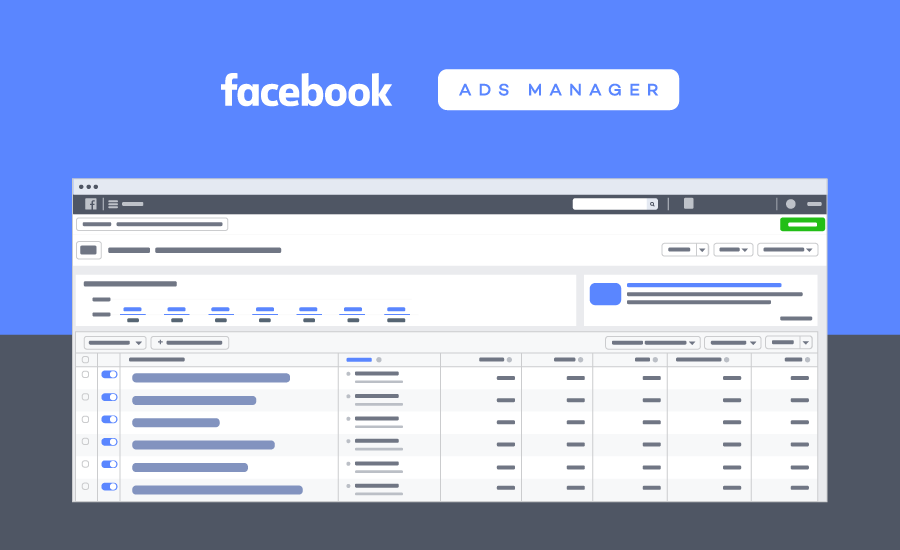
Không vào được Trình quản lý quảng cáo là tình trạng người dùng không thể mở giao diện Meta Ads Manager, bị chuyển về trang đăng nhập, không nhìn thấy tài khoản quảng cáo hoặc không thể thao tác sau khi đăng nhập. Một số trường hợp khác vẫn mở được giao diện nhưng chiến dịch không tải, dữ liệu không hiển thị hoặc các nút tạo quảng cáo bị vô hiệu hóa.
Lỗi này không phải lúc nào cũng bắt nguồn từ một nguyên nhân duy nhất. Có thể vấn đề nằm ở đường truyền Internet, bộ nhớ tạm của trình duyệt, ứng dụng điện thoại, tài khoản Facebook, tài khoản quảng cáo, quyền truy cập, phương thức thanh toán hoặc hệ thống Meta.
Bạn cũng cần phân biệt giữa hai tình trạng:
- Không truy cập được Ads Manager: không mở được công cụ hoặc không thấy đúng tài khoản quảng cáo.
- Đã vào được nhưng quảng cáo không chạy: giao diện vẫn hoạt động, nhưng chiến dịch hiển thị trạng thái lỗi, chờ xét duyệt, đã tắt hoặc không phân phối.
Meta hướng dẫn người dùng kiểm tra cột Phân phối nếu quảng cáo không chạy. Biểu tượng lỗi, trạng thái chờ hoặc trạng thái tắt tương ứng với các nguyên nhân và cách xử lý khác nhau. Vì vậy, trước khi thực hiện thay đổi lớn, hãy xác định chính xác bạn đang gặp lỗi truy cập hay lỗi phân phối.
Những nguyên nhân khiến bạn không vào được Trình quản lý quảng cáo
1. Kết nối Internet không ổn định
Trình quản lý quảng cáo là một hệ thống có nhiều dữ liệu và thành phần tải động. Nếu mạng chập chờn, DNS gặp vấn đề hoặc kết nối bị giới hạn, trang có thể tải mãi, trắng màn hình hoặc liên tục báo lỗi.
Bạn có thể kiểm tra bằng cách mở một website khác hoặc chuyển từ Wi-Fi sang dữ liệu di động. Nếu các website khác cũng tải chậm, nhiều khả năng nguyên nhân nằm ở mạng chứ chưa chắc do tài khoản quảng cáo.
2. Cache hoặc cookie của trình duyệt bị lỗi
Dữ liệu lưu tạm giúp đăng nhập nhanh hơn nhưng đôi khi có thể bị xung đột sau khi Facebook thay đổi giao diện. Cookie cũ, phiên đăng nhập hết hạn hoặc dữ liệu của nhiều tài khoản Facebook có thể khiến Ads Manager chuyển sai tài khoản.
Đây là lý do một số người mở được công cụ trong cửa sổ ẩn danh nhưng không mở được ở cửa sổ trình duyệt thông thường.
3. Trình duyệt hoặc ứng dụng đã lỗi thời
Phiên bản cũ của Chrome, Safari, Edge, Firefox hoặc ứng dụng Meta Ads Manager có thể không tương thích với một số thành phần mới. Tiện ích chặn quảng cáo, VPN, trình chặn theo dõi hoặc phần mềm bảo mật cũng có thể làm giao diện tải không đầy đủ.
Nếu chỉ một trình duyệt gặp lỗi, bạn nên thử trình duyệt khác trước khi kết luận tài khoản bị khóa.
4. Đăng nhập nhầm tài khoản Facebook
Một người có thể sở hữu nhiều tài khoản Facebook hoặc thường xuyên đăng nhập tài khoản cá nhân và tài khoản công việc trên cùng một thiết bị. Khi đó, bạn có thể truy cập được Facebook nhưng không nhìn thấy Fanpage hoặc tài khoản quảng cáo cần quản lý.
Việc đăng nhập được không có nghĩa tài khoản hiện tại có quyền truy cập vào đúng tài sản doanh nghiệp. Hãy kiểm tra ảnh đại diện, email, Fanpage và doanh nghiệp đang được chọn.
5. Chưa được cấp quyền vào tài khoản quảng cáo
Tài khoản quảng cáo có thể thuộc về doanh nghiệp, khách hàng hoặc một Business Portfolio khác. Nếu quản trị viên chưa mời bạn, lời mời chưa được chấp nhận hoặc quyền đã bị thu hồi, bạn sẽ không thể quản lý tài khoản.
Một số tài khoản chỉ được cấp quyền xem báo cáo, trong khi quyền tạo và chỉnh sửa quảng cáo thuộc về vai trò khác. Nếu không thấy nút Tạo, Chỉnh sửa hoặc không thể thay đổi ngân sách, hãy kiểm tra quyền thay vì thử lại nhiều lần.
6. Tài khoản quảng cáo hoặc tài khoản Facebook bị hạn chế
Meta có thể giới hạn tài khoản do nghi ngờ vi phạm chính sách, hoạt động bất thường, vấn đề bảo mật, thanh toán hoặc yêu cầu xác minh. Trong một số trường hợp, hạn chế áp dụng cho tài khoản quảng cáo; trong trường hợp khác, tài khoản Facebook hoặc doanh nghiệp cũng bị ảnh hưởng.
Nếu nguyên nhân là hạn chế chính sách, việc xóa cache hoặc đổi trình duyệt sẽ không giải quyết được. Bạn cần mở khu vực chất lượng tài khoản, đọc thông báo và thực hiện đúng bước Meta yêu cầu.
7. Phương thức thanh toán gặp vấn đề
Thẻ hết hạn, không đủ hạn mức, ngân hàng từ chối giao dịch hoặc khoản thanh toán chưa hoàn tất có thể khiến quảng cáo dừng. Một số tình trạng thanh toán còn làm hạn chế khả năng tạo hoặc chỉnh sửa chiến dịch.
Hãy kiểm tra lịch sử thanh toán và phương thức đang dùng trong phần cài đặt tài khoản quảng cáo. Không nên liên tục thêm nhiều thẻ hoặc đổi thông tin thanh toán khi chưa xác định nguyên nhân, vì các thay đổi bất thường có thể khiến hệ thống yêu cầu xác minh thêm.
8. Meta đang gặp sự cố hệ thống
Đôi khi lỗi đến từ máy chủ hoặc một đợt cập nhật của Meta. Khi đó, nhiều người dùng ở các tài khoản khác nhau có thể gặp tình trạng không tải được Ads Manager, không xem được báo cáo hoặc không thể tạo chiến dịch.
Dấu hiệu thường thấy là bạn đã kiểm tra mạng, trình duyệt, quyền và tài khoản nhưng lỗi vẫn lặp lại trên nhiều thiết bị. Trong trường hợp này, hãy chờ hệ thống ổn định và theo dõi kênh hỗ trợ chính thức trước khi thay đổi tài khoản.
Cách khắc phục khi không vào được Trình quản lý quảng cáo
Bước 1: Kiểm tra nhanh kết nối và thiết bị
Hãy thực hiện các thao tác cơ bản sau:
- Mở một website khác để kiểm tra Internet.
- Khởi động lại modem hoặc chuyển sang mạng khác.
- Tắt VPN nếu đang sử dụng.
- Thử truy cập trên thiết bị khác.
- Kiểm tra ngày, giờ hệ thống trên thiết bị.
- Thử mở Facebook và Meta Business Suite để xem tài khoản có hoạt động bình thường không.
Nếu lỗi chỉ xảy ra trên một thiết bị, hãy tập trung xử lý trình duyệt hoặc ứng dụng trên thiết bị đó.
Bước 2: Mở đúng đường dẫn chính thức
Bạn nên truy cập từ trang Meta for Business hoặc đường dẫn Ads Manager chính thức, không đăng nhập qua link lạ. Nếu chưa chắc cách mở công cụ, hãy xem hướng dẫn cách vào trình quản lý quảng cáo trên facebook để kiểm tra lại cách truy cập trên máy tính và điện thoại.
Sau khi đăng nhập, hãy chọn đúng doanh nghiệp và tài khoản quảng cáo. Nếu hệ thống hiển thị nhiều tài khoản, không nên chọn theo tên gần giống; hãy đối chiếu mã tài khoản với thông tin doanh nghiệp.
Bước 3: Xóa cache và cookie
Trên trình duyệt, mở phần cài đặt quyền riêng tư, xóa cache và cookie liên quan đến Facebook/Meta, sau đó đóng và mở lại trình duyệt. Bạn cũng có thể thử cửa sổ ẩn danh để kiểm tra nhanh.
Nếu dùng nhiều tài khoản Facebook, hãy đăng xuất tài khoản không cần thiết hoặc sử dụng một hồ sơ trình duyệt riêng cho công việc quảng cáo. Cách này giúp giảm tình trạng chọn nhầm phiên đăng nhập.
Bước 4: Cập nhật trình duyệt và ứng dụng
Cập nhật Chrome, Edge, Firefox, Safari hoặc ứng dụng Meta Ads Manager lên phiên bản mới nhất. Nếu ứng dụng điện thoại bị treo, hãy buộc đóng, mở lại, kiểm tra cập nhật và đăng nhập lại.
Không nên cài ứng dụng Ads Manager từ file APK hoặc nguồn không chính thức. Ứng dụng lạ có thể lấy thông tin đăng nhập và mã xác minh của bạn.
Bước 5: Kiểm tra quyền truy cập
Nếu đã vào được Meta Business Suite nhưng không thấy tài khoản quảng cáo, hãy nhờ quản trị viên kiểm tra:
- Bạn đã được thêm vào đúng doanh nghiệp chưa?
- Bạn có được gán vào đúng tài khoản quảng cáo không?
- Vai trò hiện tại là quản trị viên, nhà quảng cáo hay nhà phân tích?
- Lời mời đã được chấp nhận chưa?
- Tài khoản Facebook của bạn có đang bị hạn chế bảo mật không?
Không nên tự ý xóa và thêm lại hàng loạt người dùng. Hãy lưu lại cấu hình quyền hiện tại trước khi thay đổi để tránh mất quyền quản trị.
Bước 6: Kiểm tra Account Quality và khu vực hỗ trợ
Nếu nghi ngờ tài khoản bị hạn chế, hãy mở Account Quality, Meta Business Support Home hoặc khu vực thông báo của doanh nghiệp. Đọc đúng đối tượng bị hạn chế: tài khoản cá nhân, tài khoản quảng cáo, Fanpage, doanh nghiệp hay nội dung quảng cáo.
Meta có thể yêu cầu xác minh danh tính, hoàn tất xác minh, bảo mật tài khoản hoặc yêu cầu xem xét. Bạn nên chuẩn bị mã tài khoản quảng cáo, URL Fanpage, ảnh chụp lỗi và mô tả các bước đã thử.
Không gửi nhiều kháng nghị giống nhau trong thời gian ngắn. Nội dung nên ngắn gọn, trung thực và chỉ cung cấp tài liệu liên quan.
Bước 7: Kiểm tra thanh toán
Mở phần thanh toán của tài khoản quảng cáo và xem có số dư chưa thanh toán, giao dịch thất bại hoặc phương thức đã hết hạn không. Nếu dùng thẻ doanh nghiệp, hãy xác nhận với ngân hàng rằng giao dịch trực tuyến và giao dịch quốc tế được cho phép nếu cần.
Sau khi cập nhật, chờ hệ thống đồng bộ rồi kiểm tra lại trạng thái. Việc thanh toán thành công không đồng nghĩa mọi hạn chế chính sách tự động được gỡ bỏ, vì hai vấn đề này có thể được xử lý riêng.
Đã vào được nhưng quảng cáo vẫn không chạy thì làm gì?
Nếu bạn đã truy cập được Ads Manager nhưng chiến dịch không phân phối, hãy xem cột Phân phối ở cấp chiến dịch, nhóm quảng cáo và quảng cáo.
- Lỗi: di chuột vào trạng thái để đọc nguyên nhân cụ thể.
- Đang chờ: quảng cáo có thể là bản nháp, đang chờ xét duyệt hoặc chưa đến lịch chạy.
- Tắt: quảng cáo bị bạn, quy tắc tự động hoặc lịch kết thúc tắt.
- Đang hoạt động nhưng không có kết quả: kiểm tra ngân sách, đối tượng, nội dung, vị trí và sự kiện đo lường.
Theo Meta, đây là bước đầu tiên để xác định nguyên nhân quảng cáo không chạy. Không nên tạo thêm nhiều chiến dịch mới chỉ vì một quảng cáo chưa phân phối; việc này có thể làm ngân sách khó kiểm soát và khiến quá trình chẩn đoán phức tạp hơn.
Fchat hỗ trợ gì khi lỗi truy cập đã được xử lý?
Fchat không phải công cụ khắc phục quyền đăng nhập hoặc mở khóa tài khoản quảng cáo. Nếu bạn không vào được Trình quản lý quảng cáo, vẫn cần xử lý trực tiếp với Meta theo các bước ở trên.
Tuy nhiên, khi Ads Manager đã hoạt động và chiến dịch bắt đầu thu hút người dùng, Fchat có thể hỗ trợ phần vận hành phía sau quảng cáo. Fchat cho phép kết nối chiến dịch Facebook Ads với chatbot để gửi tin nhắn chào mừng, giới thiệu sản phẩm hoặc đưa khách hàng vào kịch bản tự động khi họ bấm nút tin nhắn.
Fchat Livechat tập trung comment và inbox từ các page đã kết nối trên một giao diện. Đội ngũ có thể lọc hội thoại theo tin nhắn, comment, chưa trả lời, nhân viên, thời gian, Ads ID hoặc bài viết; đồng thời xem số điện thoại, đơn hàng, tag và ghi chú khách hàng.
Điều này hữu ích trong ba tình huống:
- Quảng cáo đã chạy nhưng nhân viên bỏ sót tin nhắn.
- Nhiều nhân viên cùng tư vấn nhưng không rõ ai đang phụ trách khách hàng.
- Doanh nghiệp muốn phân biệt khách đến từ các chiến dịch hoặc bài viết khác nhau.
Bạn có thể triển khai quy trình:
- Tạo và kiểm tra quảng cáo trong Meta Ads Manager.
- Kết nối Fanpage với Fchat.
- Tạo Block tin nhắn cho lời chào và câu hỏi thường gặp.
- Dùng Keyword để phản hồi các nội dung như “giá”, “tư vấn”, “đặt hàng” hoặc “khuyến mãi”.
- Gắn tag theo nhu cầu khách hàng.
- Phân công hội thoại cho nhân viên sale.
- Theo dõi đơn hàng và trạng thái chăm sóc.
Như vậy, việc xử lý lỗi truy cập và việc tự động hóa chăm sóc khách hàng là hai lớp công việc khác nhau. Meta Ads Manager giúp tạo và quản lý quảng cáo; Fchat giúp doanh nghiệp xử lý tương tác sau khi khách hàng phản hồi quảng cáo.
Những điều không nên làm khi bị lỗi tài khoản quảng cáo
Không mua tài khoản quảng cáo không rõ nguồn gốc
Tài khoản mua lại có thể liên quan đến lịch sử vi phạm, thông tin thanh toán bất thường hoặc chủ sở hữu cũ. Khi bị yêu cầu xác minh, bạn có thể không có đủ giấy tờ để xử lý.
Không dùng công cụ vượt hạn chế
Các phần mềm hứa hẹn mở khóa nhanh, tăng ngân sách hoặc né xét duyệt thường tiềm ẩn nguy cơ mất tài khoản. Không cung cấp mật khẩu, mã OTP, cookie đăng nhập hoặc token doanh nghiệp cho bên không đáng tin cậy.
Không gửi kháng nghị với thông tin sai
Hãy sử dụng danh tính, doanh nghiệp và giấy tờ chính xác. Thông tin mâu thuẫn có thể làm quá trình xác minh khó hơn.
Không chỉnh sửa quá nhiều thứ cùng lúc
Nếu vừa đổi thẻ, đổi IP, đổi trình duyệt, thêm quản trị viên và tạo tài khoản mới, bạn sẽ khó biết nguyên nhân thực sự. Hãy xử lý theo từng nhóm và lưu lại kết quả.
Kết luận
Tình trạng không vào được Trình quản lý quảng cáo có thể xuất phát từ lỗi mạng, cache, trình duyệt, ứng dụng, đăng nhập nhầm tài khoản, thiếu quyền, tài khoản quảng cáo bị hạn chế, lỗi thanh toán hoặc sự cố hệ thống Meta.
Cách xử lý an toàn là kiểm tra từ đơn giản đến phức tạp: xác nhận Internet, thử thiết bị và trình duyệt khác, xóa dữ liệu tạm, mở đúng đường dẫn, kiểm tra quyền, xem Account Quality, rà soát thanh toán và liên hệ hỗ trợ Meta khi cần. Nếu đã vào được nhưng quảng cáo không chạy, hãy đọc trạng thái trong cột Phân phối để xác định đúng vấn đề.
Sau khi tài khoản hoạt động ổn định, Fchat có thể hỗ trợ doanh nghiệp kết nối quảng cáo với chatbot, tự động phản hồi khách hàng, tập trung hội thoại và phân công nhân viên. Sự kết hợp giữa Meta Ads Manager và Fchat giúp quy trình không dừng lại ở việc đưa quảng cáo đến khách hàng mà còn tiếp tục đến bước tư vấn, chốt đơn và chăm sóc.